
Im WordPress-Blockeditor können viele Blöcke auf weite Breite oder volle Breite gestellt werden. Dafür ist normalerweise kein eigener CSS-Trick nötig – vorausgesetzt, das verwendete Theme unterstützt diese Ausrichtungen.
Block auf volle Seitenbreite stellen
- Markiere den gewünschten Block.
- Öffne in der Block-Werkzeugleiste die Einstellung Ausrichtung.
- Wähle Volle Breite. Je nach Block und Theme gibt es zusätzlich Weite Breite.
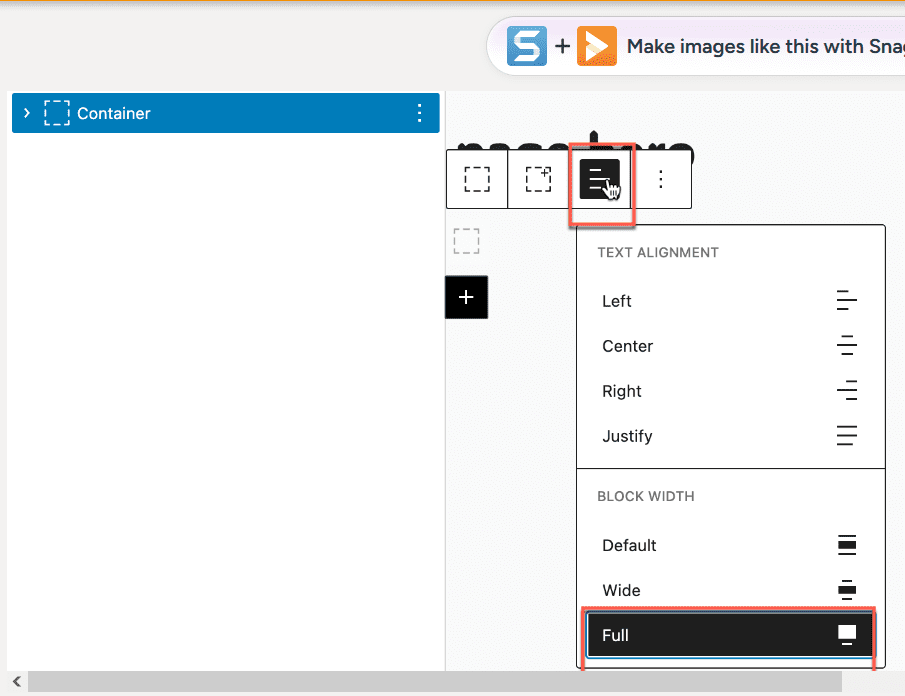
Wenn der innere Block keine volle Breite anbietet
Dann kannst du den Inhalt in einen Gruppe-, Container- oder Grid-Block legen und die volle Breite am äußeren Block einstellen. Der innere Inhalt kann trotzdem auf eine normale Inhaltsbreite begrenzt bleiben.
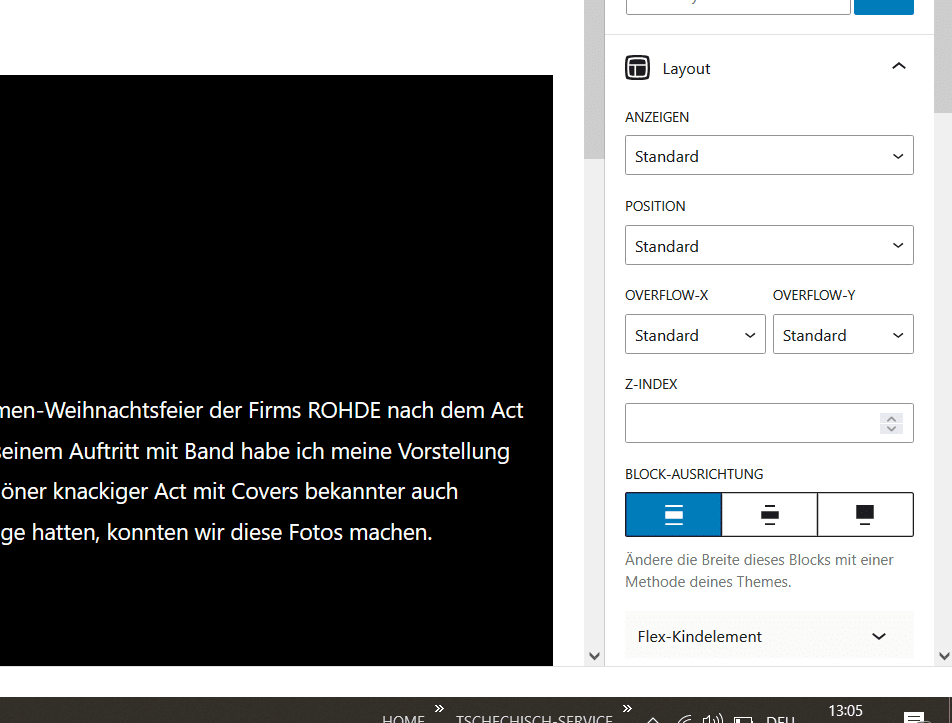
Wichtig: WordPress weist darauf hin, dass „Weite Breite“ und „Volle Breite“ nur erscheinen beziehungsweise wirken, wenn das Theme diese Ausrichtungen unterstützt. Bei GeneratePress/GenerateBlocks können zusätzlich die Layout-Einstellungen des Containers oder der Seite die maximale Breite bestimmen.