Wenn ChatGPT in Chrome plötzlich extrem langsam reagiert, liegt die Ursache nicht automatisch bei ChatGPT oder bei einer schlechten Internetverbindung. Gerade auf Windows-Rechnern können knapper Arbeitsspeicher, viele parallel geöffnete ChatGPT-Tabs und Sicherheitsprogramme mit Echtzeitschutz den Browser deutlich ausbremsen.
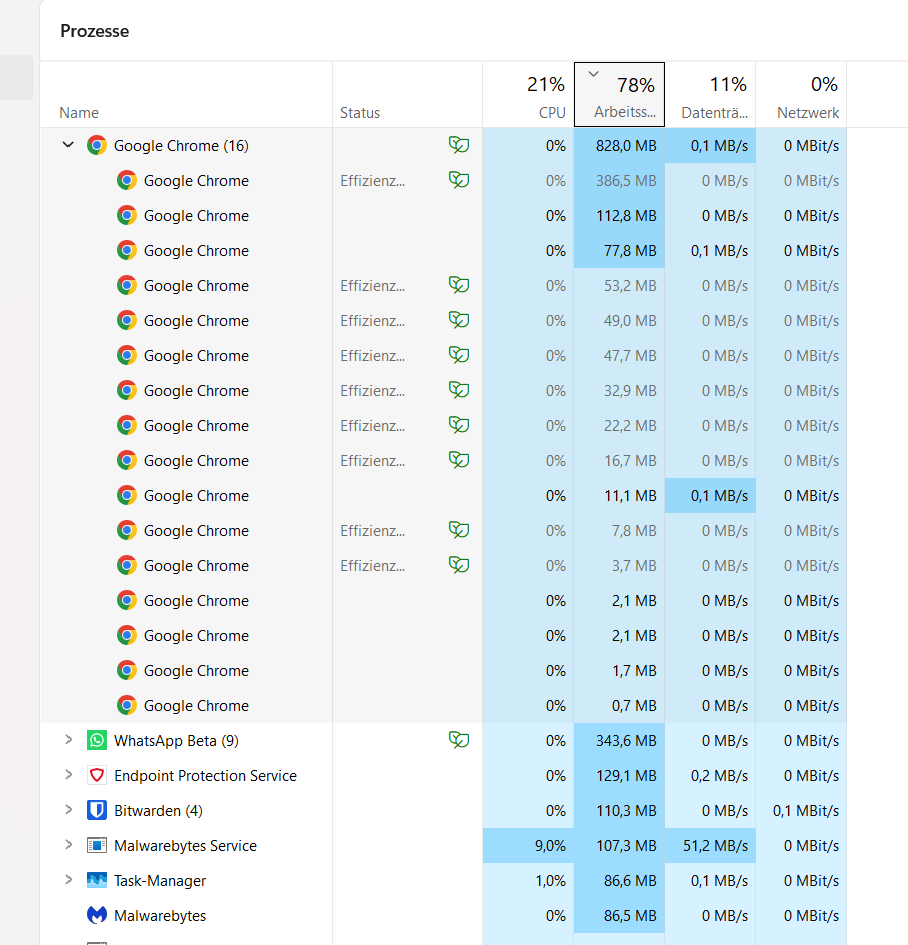
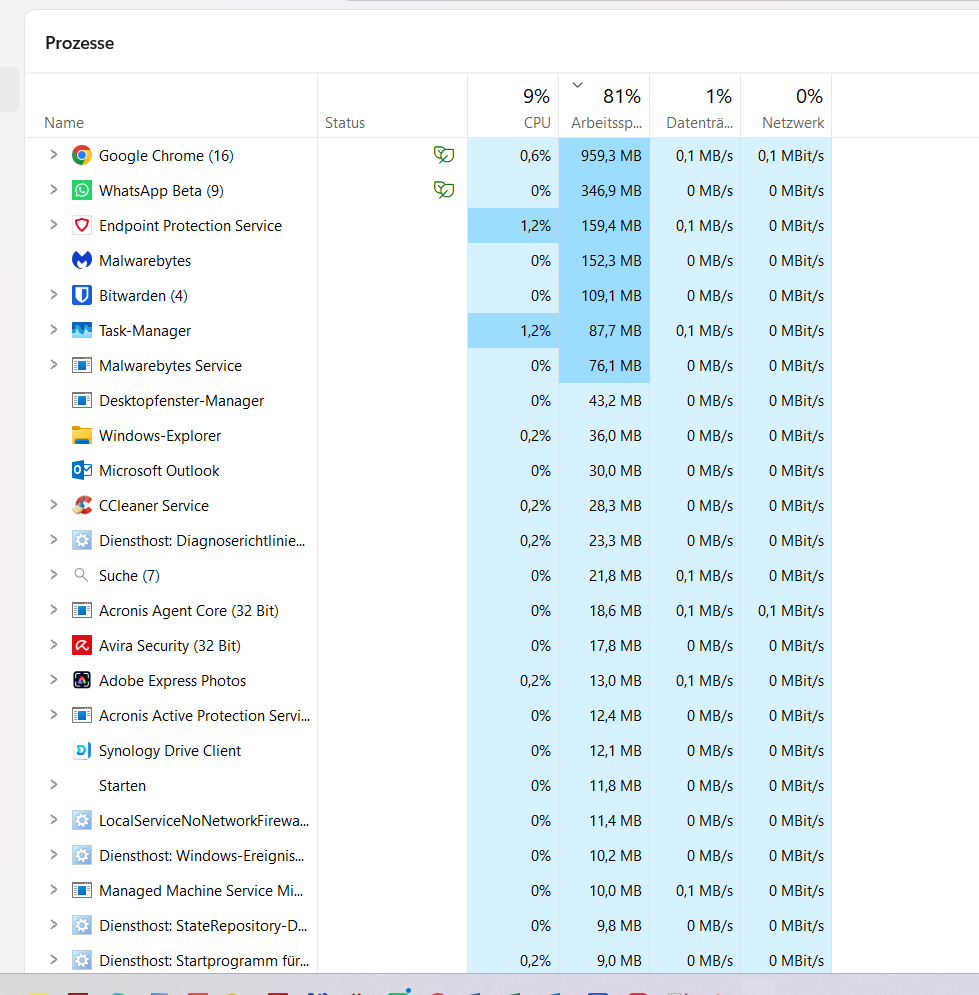
Bei einer konkreten Fehlersuche zeigte sich ein typisches Muster: Die CPU war kaum ausgelastet, Chrome selbst wirkte unauffällig – der Arbeitsspeicher lag aber dauerhaft bei rund 80 Prozent und einzelne Sicherheitsdienste erzeugten zeitweise starke Datenträgerlast.
Viele Chrome-Prozesse sind normal
Im Windows-Task-Manager erscheinen für Chrome oft zehn, zwanzig oder noch mehr Unterprozesse. Das ist zunächst kein Fehler. Chrome trennt unter anderem Tabs, Erweiterungen, Renderer, GPU-Prozesse und Hintergrunddienste voneinander.
Auch das grüne Blatt mit dem Hinweis „Dieser Prozess befindet sich im Effizienzmodus“ ist nicht automatisch problematisch. Windows und Chrome reduzieren damit die Ressourcen für Prozesse, die gerade nicht im Vordergrund arbeiten.
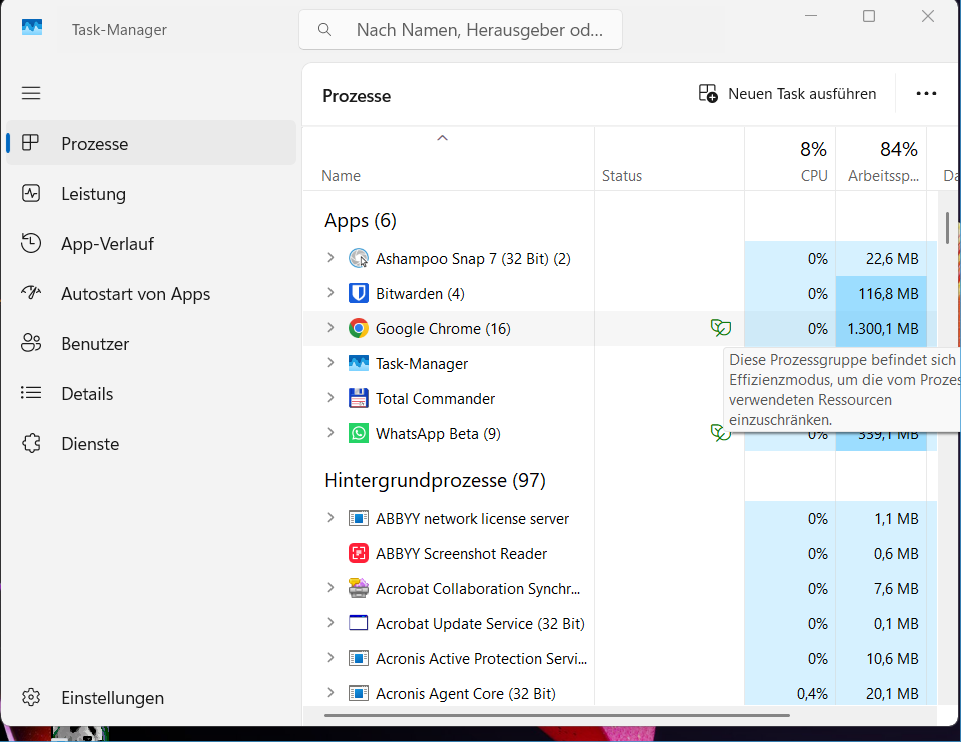
Der Effizienzmodus sollte deshalb nicht als Erstes deaktiviert werden. Sinnvoller ist es, herauszufinden, welcher Prozess tatsächlich RAM, CPU oder Datenträger belastet.
1. Arbeitsspeicher prüfen
Im Windows-Task-Manager unter Leistung → Arbeitsspeicher sieht man schnell, ob der Rechner bereits an seine Grenzen kommt.
Ein Rechner mit nur 8 GB RAM kann bei mehreren großen ChatGPT-Projektchats, WhatsApp, Outlook, Passwortmanager, Backup-Software und Virenschutz bereits stark unter Speicherdruck geraten. Windows beginnt dann stärker mit der Auslagerungsdatei zu arbeiten. Das kann sich als verzögertes Scrollen, stockende Eingaben oder sehr langsames Wechseln zwischen Projekten bemerkbar machen.
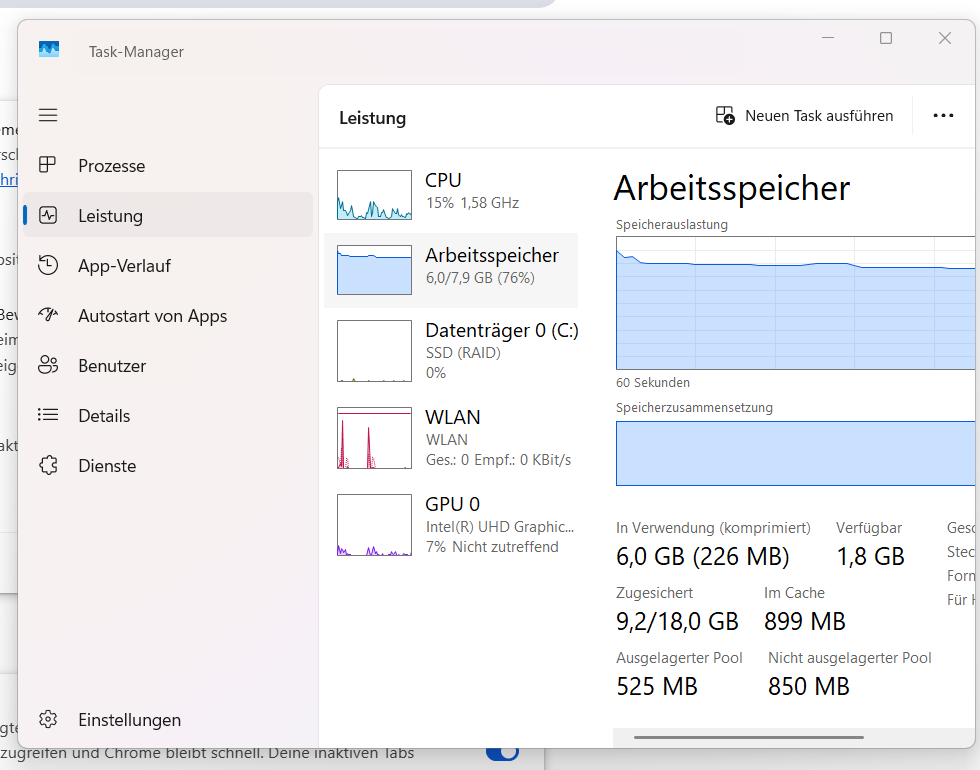
Für intensive Arbeit mit mehreren großen Browser-Tabs sind 16 GB RAM heute deutlich angenehmer. Wer viele Anwendungen parallel offen hält, profitiert oft noch stärker von 32 GB.
2. Den Chrome-Task-Manager verwenden
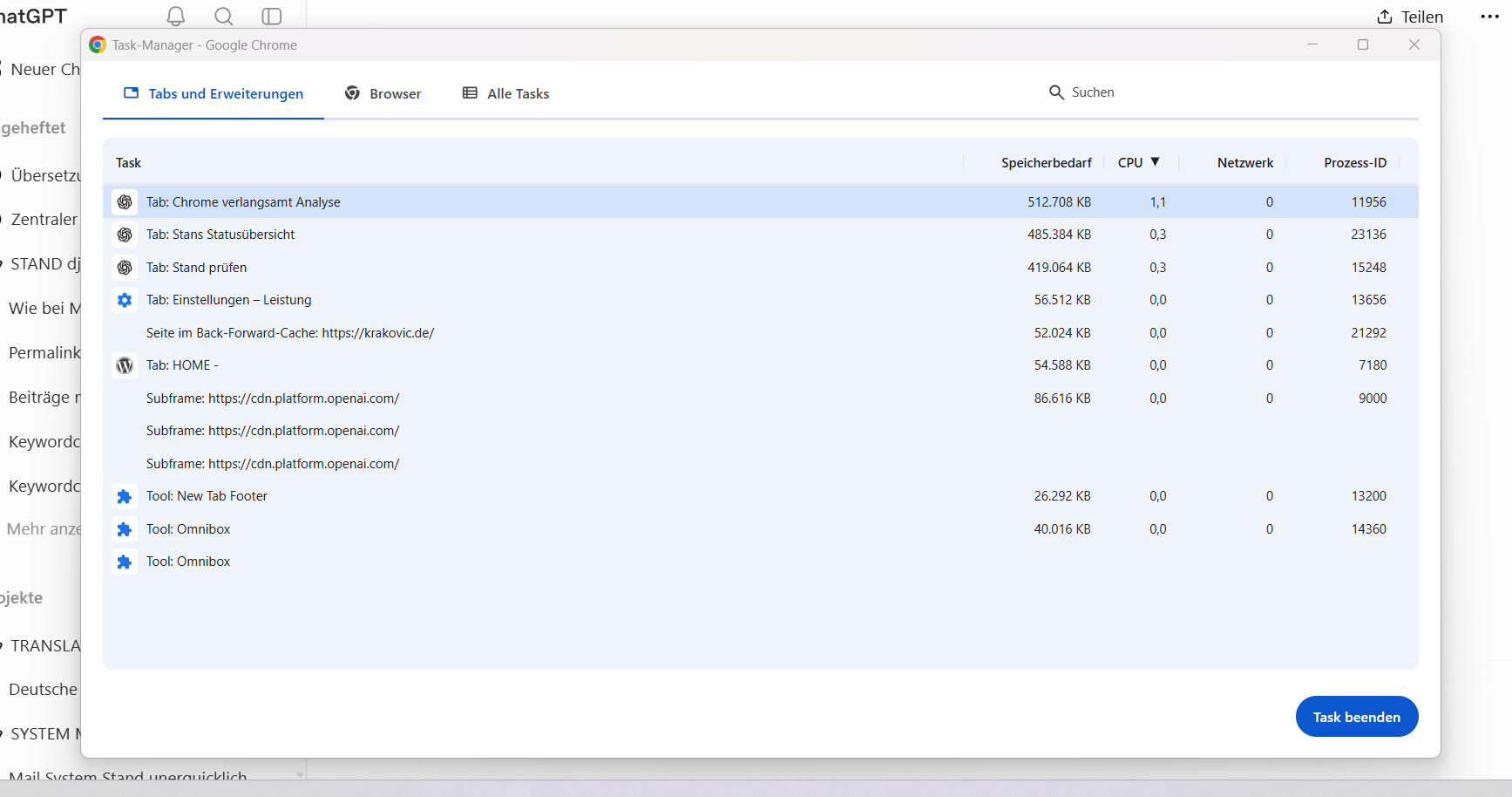
Der Windows-Task-Manager zeigt nur Chrome-Prozesse. Wesentlich hilfreicher ist deshalb zusätzlich der interne Chrome-Task-Manager.
Er lässt sich über das Chrome-Menü unter Weitere Tools → Task-Manager öffnen. Dort sieht man getrennt:
- einzelne Tabs,
- Erweiterungen,
- GPU-Prozesse,
- Arbeitsspeicherverbrauch,
- CPU-Last und Netzwerkaktivität.
Große ChatGPT-Projektchats können jeweils mehrere hundert Megabyte RAM belegen. Sind mehrere solcher Tabs gleichzeitig geöffnet, summiert sich das schnell auf weit über ein Gigabyte.
3. Chrome-Speichersparmodus sinnvoll einstellen
Unter
chrome://settings/performance
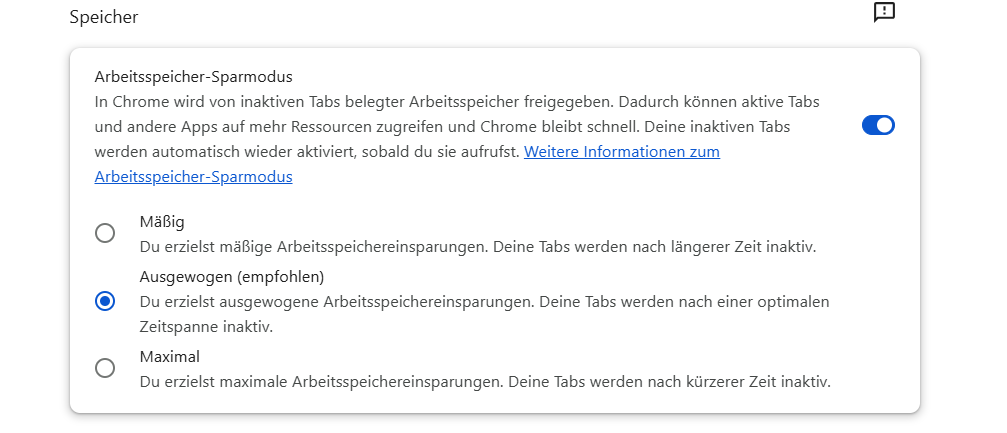
befinden sich die Leistungseinstellungen von Chrome.
Bei knappem RAM ist es sinnvoll, den Arbeitsspeicher-Sparmodus aktiviert zu lassen. Statt der aggressivsten Einstellung reicht häufig eine moderate Einstellung. Für ChatGPT kann – sofern Chrome diese Option anbietet – chatgpt.com bei „Diese Websites immer aktiv lassen“ eingetragen werden.
Der Energiesparmodus sollte bei einem stationär betriebenen Rechner während anspruchsvoller Browserarbeit eher deaktiviert sein.
Auch Standard-Vorladen statt erweitertem Vorladen kann helfen, unnötigen zusätzlichen Speicherverbrauch zu vermeiden.
4. Sicherheitsprogramme können stärker bremsen als Chrome
Besonders interessant wird die Fehlersuche, wenn Chrome selbst kaum CPU oder Datenträger benötigt, ein Sicherheitsdienst aber dauerhaft hohe Werte zeigt.
Ein Beispiel ist Malwarebytes Service. Bei einem Test erzeugte der Dienst zeitweise mehr als 50 MB/s Datenträgeraktivität, obwohl kein manueller Scan lief. Nach dem vorübergehenden Ausschalten des Echtzeitschutzes fiel die Datenträgerlast praktisch auf null.
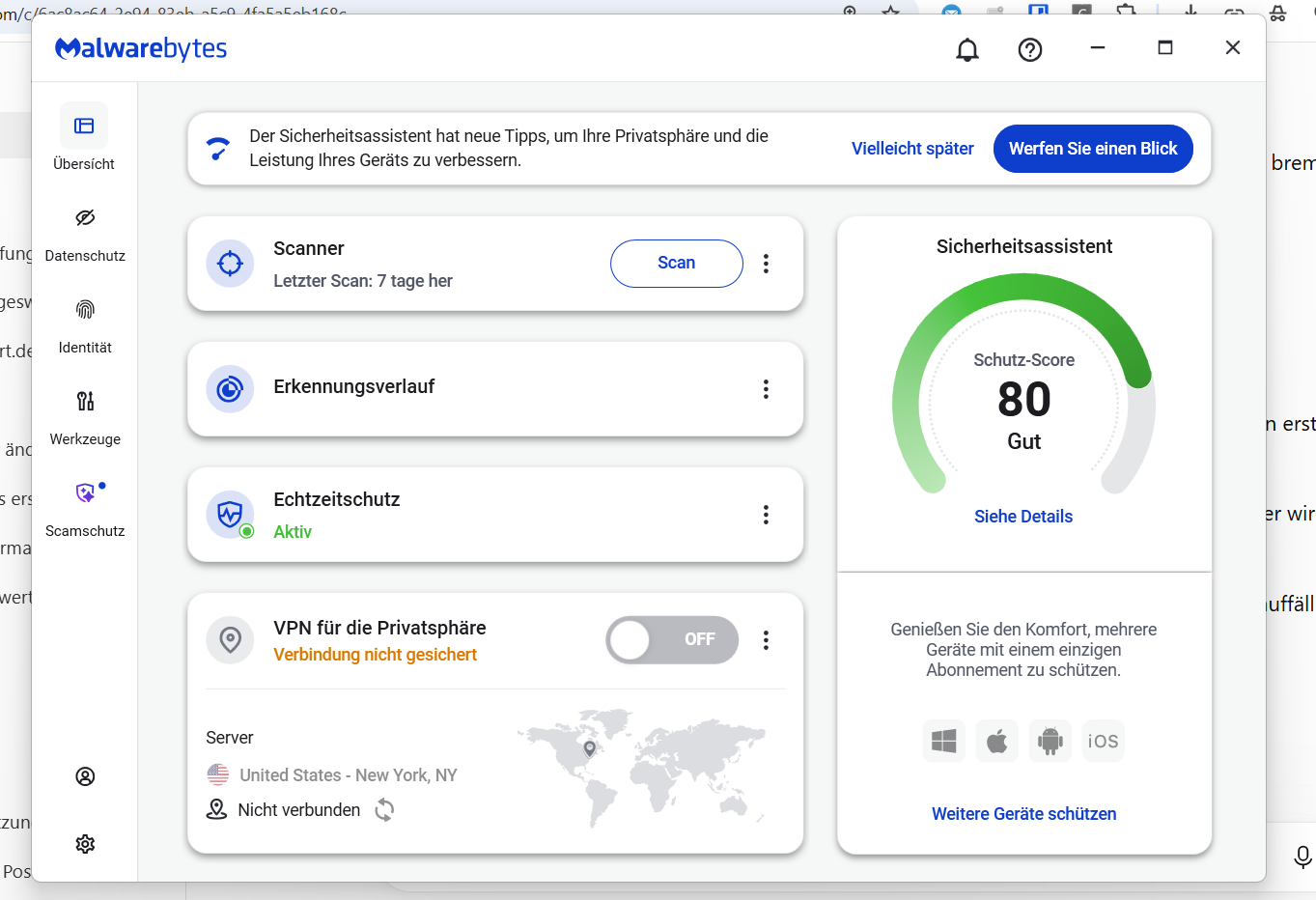
Das bedeutet nicht, dass Malwarebytes grundsätzlich deaktiviert werden sollte. Es zeigt aber, dass ein Echtzeitschutz bei Problemen als Ursache geprüft werden sollte.
5. Mehrere Echtzeitschutzprogramme gleichzeitig vermeiden
Auf älteren Rechnern findet man nicht selten mehrere Schutzsysteme gleichzeitig, zum Beispiel:
- Malwarebytes,
- Avira Security,
- einen Endpoint-Protection-Dienst,
- Acronis Active Protection,
- zusätzlich Windows-Sicherheitskomponenten.
Acronis Active Protection gehört zu Acronis Cyber Protect beziehungsweise Acronis True Image und überwacht unter anderem verdächtige Dateiänderungen, um beispielsweise Ransomware zu erkennen. Es ist also nicht das Backup selbst, sondern ein zusätzlicher Schutzdienst.
Mehrere parallel arbeitende Echtzeitschutzsysteme können dieselben Dateien und Prozesse mehrfach überprüfen. Das kostet RAM, CPU und vor allem Datenträgerzugriffe. Deshalb sollte man prüfen, welche Schutzlösung tatsächlich benötigt wird und welche Funktionen sich überschneiden.
Woran erkenne ich, ob wirklich der Arbeitsspeicher schuld ist?
Hohe RAM-Auslastung allein beweist noch nichts. Aussagekräftiger wird sie zusammen mit typischen Begleiterscheinungen: Tabs werden beim Wechsel neu geladen, Eingaben reagieren verzögert, die SSD ist trotz geringer CPU-Auslastung stark beschäftigt oder Windows nutzt die Auslagerungsdatei intensiv.
| Beobachtung | Mögliche Ursache |
|---|---|
| RAM hoch, SSD ebenfalls stark aktiv | Speicherdruck und Auslagerung wahrscheinlich |
| RAM normal, einzelner Chrome-Tab sehr groß | betroffenen Tab oder Erweiterung prüfen |
| CPU niedrig, Datenträger hoch | Virenschutz, Backup oder andere Hintergrunddienste prüfen |
| Nur ein bestimmter Chat langsam | nicht sofort den PC verdächtigen; Vergleich mit neuem Chat durchführen |
Wann 16 oder 32 GB sinnvoll werden
Für einen einzelnen Browser-Tab sind 8 GB nicht automatisch unbrauchbar. Wer aber gleichzeitig mehrere große ChatGPT-Sitzungen, Outlook, WhatsApp, WordPress-Backends, Grafikprogramme und Sicherheitssoftware offen hält, erreicht die Grenze deutlich schneller. 16 GB schaffen meist spürbar mehr Reserve; 32 GB sind vor allem dann angenehm, wenn viele Anwendungen dauerhaft parallel laufen.
Ein RAM-Upgrade beschleunigt nicht die eigentliche Rechenzeit eines Online-Dienstes. Es verhindert aber, dass der eigene Rechner zusätzlich bremst. Genau deshalb sollte vor einem Hardwarekauf erst geprüft werden, ob tatsächlich Speicherdruck vorliegt.
Eine sinnvolle Reihenfolge bei langsamem ChatGPT
- Unnötige große ChatGPT-Tabs schließen.
- Im Windows-Task-Manager die RAM-Auslastung prüfen.
- Im Chrome-Task-Manager nach besonders großen Tabs oder Erweiterungen suchen.
- Chrome-Speichersparmodus moderat konfigurieren.
- Datenträgerlast im Task-Manager beobachten.
- Bei auffälligen Sicherheitsdiensten den Echtzeitschutz nur kurz testweise pausieren und die Veränderung messen.
- Mehrere parallele Viren- und Ransomware-Schutzsysteme auf Überschneidungen prüfen.
- Bei dauerhaft hoher RAM-Auslastung über ein Upgrade auf mindestens 16 GB nachdenken.
Fazit
Viele Chrome-Prozesse und grüne Effizienzsymbole sehen zunächst verdächtig aus, sind aber meist nicht die eigentliche Ursache. Entscheidend sind die Messwerte: RAM-Auslastung, Datenträgeraktivität und der Verbrauch einzelner Tabs und Sicherheitsdienste.
Gerade bei langen ChatGPT-Projektchats kann eine Kombination aus nur 8 GB RAM, mehreren parallelen ChatGPT-Tabs und mehreren Echtzeitschutzprogrammen den Browser deutlich ausbremsen. Mit einer systematischen Prüfung lässt sich die Ursache meist schnell eingrenzen.