
Ein WordPress-Entwurf ist fertig, aber der Kunde soll ihn vor der Veröffentlichung prüfen. Ein WordPress-Konto nur für die Abnahme anlegen? Oder den Entwurf vorzeitig veröffentlichen? Beides ist häufig unnötig. Mit Public Post Preview lassen sich einzelne Entwürfe über einen zeitlich begrenzten Link ohne Anmeldung anzeigen. Und mit einer kleinen Linkübersicht reicht sogar ein einziger Link für mehrere neue Seiten.
Warum ein normaler WordPress-Vorschaulink nicht genügt
WordPress unterscheidet zwischen veröffentlichten Seiten und Entwürfen. Wer im Backend angemeldet ist und die nötigen Rechte besitzt, kann über „Vorschau“ einen noch nicht veröffentlichten Beitrag ansehen. Ein Kunde ohne WordPress-Zugang erhält beim gleichen Link jedoch je nach Situation eine Anmeldung, eine 404-Seite oder keinen Zugriff.
Für eine schnelle Freigaberunde ist das unpraktisch: Der Kunde soll Texte, Überschriften, Links und Layout prüfen können, ohne im WordPress-Backend arbeiten zu müssen. Zugleich soll die neue Website noch nicht öffentlich freigeschaltet werden.
Public Post Preview: Entwürfe ansehen, ohne sie zu veröffentlichen
Das kostenlose WordPress-Plugin Public Post Preview ergänzt für Entwürfe eine Freigabefunktion. Nach der Aktivierung erzeugt es einen individuellen Vorschau-Link. Dieser enthält neben der Seitenkennung ein Prüftoken, zum Beispiel in dieser Form: ?page_id=123&preview=1&_ppp=….
Der Empfänger öffnet damit die Seite im normalen Frontend, ohne Benutzerkonto und ohne Bearbeitungsrechte. Im WordPress-Backend bleibt der Status Entwurf. Eine freigegebene Vorschau ist also nicht dasselbe wie eine Veröffentlichung.
Schritt für Schritt: Eine Entwurfsseite für den Kunden freigeben
- Plugin installieren: Unter „Plugins → Installieren“ nach „Public Post Preview“ suchen, installieren und aktivieren. Alternativ das Plugin aus dem offiziellen WordPress-Verzeichnis verwenden.
- Seite als Entwurf speichern: Neue Seite oder Beitrag anlegen und bewusst nicht auf „Veröffentlichen“ klicken.
- Öffentliche Vorschau aktivieren: Den Entwurf im Editor öffnen und die Option „Enable public preview“ beziehungsweise „Öffentliche Vorschau“ im entsprechenden Bereich aktivieren. Der genaue Platz hängt von Editor und Plugin-Version ab.
- Den erzeugten Link kopieren: Nicht die gewöhnliche Vorschau-URL übernehmen, sondern ausdrücklich den vom Plugin ausgegebenen Freigabelink mit Prüftoken.
- Im privaten Browserfenster testen: Link in einem Inkognito-Fenster öffnen. Sind Seite und Inhalte ohne WordPress-Anmeldung sichtbar, ist die Freigabe einsatzbereit.
- Nach der Abnahme Freigabe wieder deaktivieren: Die Seiten weiterhin als Entwurf bearbeiten, später gezielt veröffentlichen oder die öffentliche Vorschau abschalten.
Wichtig: Ein Link, der bei mir als angemeldetem Administrator funktioniert, beweist noch nichts. Der Test ohne Login ist der entscheidende Schritt.
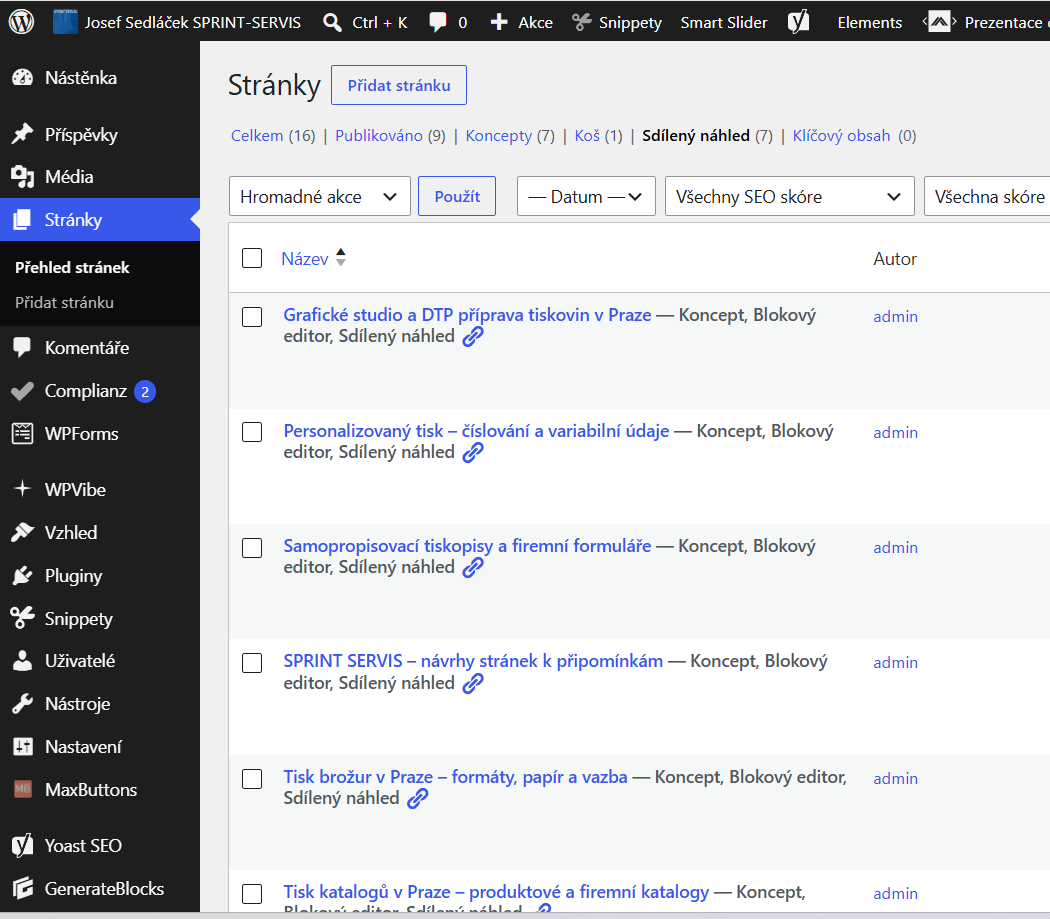
Mehrere Entwürfe mit nur einem einzigen Link zeigen
Bei einem Website-Relaunch stehen oft nicht eine, sondern fünf, zehn oder noch mehr neue Seiten zur Prüfung. Sechs einzelne E-Mails oder eine lange Liste unübersichtlicher Token-Links sind für den Kunden mühsam. Die bessere Lösung ist eine eigene Linkkiste: eine Übersichtsseite mit kurzen Beschreibungen und anklickbaren Kacheln.
Die Übersicht kann selbst wieder als WordPress-Entwurf angelegt werden. Sie erhält ebenfalls einen eigenen Public-Post-Preview-Link. Der Kunde bekommt nur diesen einen Übersichtslink und erreicht von dort alle zur Freigabe vorgesehenen Seiten.
So entsteht die Kunden-Linkkiste
- Für jede Inhaltsseite die öffentliche Vorschau aktivieren und ihren individuellen Freigabelink kopieren.
- Eine neue WordPress-Seite mit dem Titel „Neue Seiten zur Freigabe“ anlegen, aber als Entwurf belassen.
- Pro Seite eine Kachel mit verständlichem Namen, ein bis zwei Sätzen zur Funktion und einem Link zum echten Public-Post-Preview-Link erstellen.
- Auch für die Übersichtsseite „Öffentliche Vorschau“ aktivieren und ihren Freigabelink testen.
- Nur den Link zur Übersicht an den Kunden senden. Danach am besten die Kacheln einmal in einem privaten Browserfenster durchklicken.
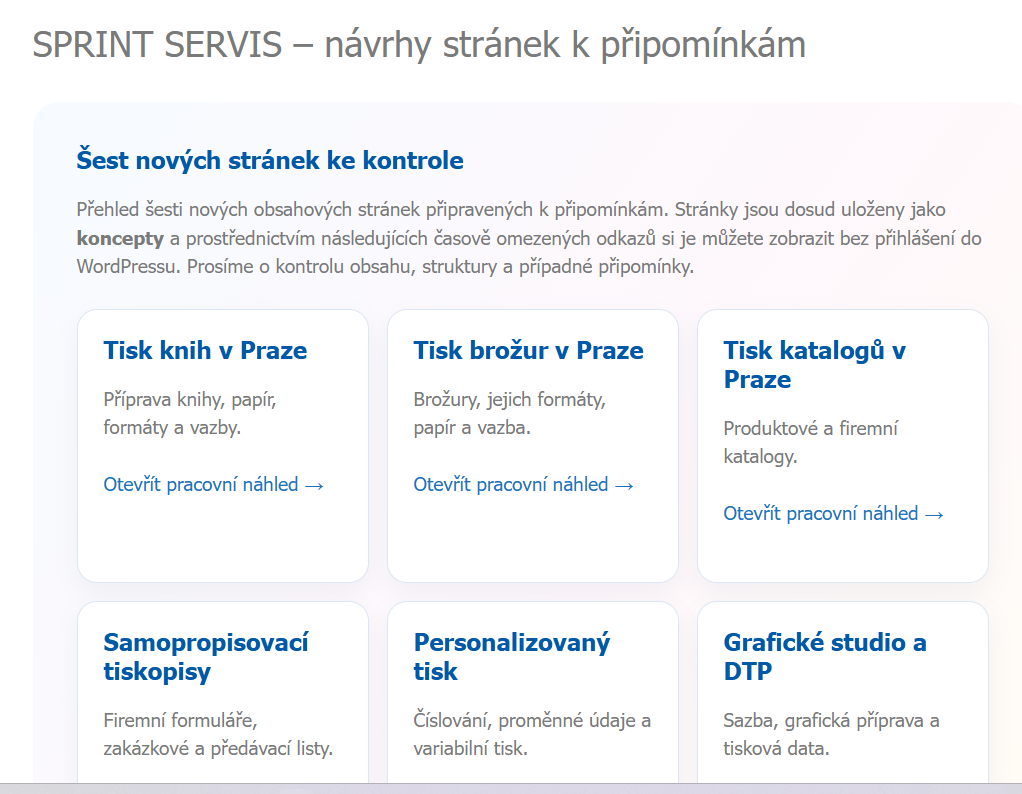
Dieser Weg hat einen weiteren Vorteil: Neue Inhalte lassen sich zur Übersicht hinzufügen, ohne dass der Kunde jedes Mal eine neue Linkliste suchen muss. Allerdings müssen die darin hinterlegten individuellen Freigabelinks weiterhin gültig sein.
Wie lange bleiben die Vorschau-Links gültig?
Public Post Preview bietet eine einstellbare Ablaufzeit. In der verwendeten Plugin-Version liegt die Voreinstellung bei 48 Stunden. Unter „Einstellungen → Lesen → Public Post Preview“ lässt sich die Gültigkeit in Stunden festlegen. Für eine längere Kundenabnahme sind zum Beispiel 336 Stunden (= 14 Tage) möglich.
Die Zeitangabe ist eine maximale Lebensdauer, keine garantierte Restlaufzeit ab jedem Klick: Das Plugin prüft zeitabhängige Sicherheitswerte. Je nach Erstellungszeitpunkt kann ein Link deshalb schon vor Ablauf der eingestellten Stundenzahl ungültig werden. Bei einer Einstellung von 336 Stunden sollte man also genügend Puffer einplanen.
Meldet der Kunde „Dieser Link ist abgelaufen“, muss ein aktueller Freigabelink aus WordPress kopiert werden. Falls auch die Linkkiste abgelaufene Einzellinks enthält, müssen diese dort ebenfalls erneuert werden.
Sicherheit und Datenschutz: Was bedeutet „ohne Anmeldung“?
Ein Public-Post-Preview-Link ist ein teilbarer Zugangsschlüssel, kein Passwortschutz. Jeder, der den vollständigen Link besitzt oder weitergeleitet bekommt, kann den entsprechenden Entwurf während der Gültigkeit ansehen. Solche Links gehören deshalb nicht in öffentliche Foren, frei zugängliche Dokumente oder indexierte Webseiten.
- Nur zur Sichtprüfung: Der Kunde sieht die Entwurfsseite, kann aber allein dadurch keine WordPress-Inhalte bearbeiten.
- Suchmaschinen: Das Plugin versieht die Vorschau mit einer
noindex-Anweisung. Das reduziert eine Aufnahme in Suchergebnisse, ersetzt aber keine Zugriffssicherung. - Vertrauliche Projekte: Bei sensiblen personenbezogenen Daten, unveröffentlichten Geschäftsgeheimnissen oder geheimen Produktinformationen besser eine passwortgeschützte oder zugangsbeschränkte Testumgebung verwenden.
- Freigabe beenden: Nach der Abnahme die Option „Öffentliche Vorschau“ wieder ausschalten oder die Seiten regulär veröffentlichen.
Für eine streng geschützte Testumgebung ist auch WordPress-Staging eine Option. Geht es um echte Zugriffsbeschränkung, ist unser Beitrag zum Passwortschutz auf Provider-Ebene ergänzend hilfreich.
Häufige Fehler und ihre Lösungen
Der Kunde landet auf einer 404-Seite oder soll sich anmelden
Meist wurde der normale Vorschau-Link statt des speziellen Public-Post-Preview-Links verschickt, oder die öffentliche Vorschau wurde nicht aktiviert. Im Editor die Freigabe kontrollieren, den neuen Link kopieren und in einem privaten Fenster prüfen.
Der Freigabelink ist abgelaufen
Die konfigurierte Laufzeit wurde überschritten oder das zeitabhängige Prüftoken ist ungültig geworden. Einen neuen Vorschau-Link im Editor abrufen. Bei einer Linkübersicht außerdem die Zieladressen innerhalb der Kacheln prüfen.
Die Übersicht funktioniert, aber einzelne Kacheln nicht
Jede verlinkte Entwurfsseite braucht eine eigene aktivierte Freigabe. Es reicht nicht, nur die Linkkiste freizuschalten. Außerdem darf in der Kachel nicht bloß ?page_id=123 oder ein normaler preview=true-Link stehen.
Die Änderungen am Entwurf erscheinen nicht
Entwurf speichern und die Vorschau neu laden. Falls eine Cache- oder Optimierungslösung aktiv ist, die betroffene Vorschau gegebenenfalls vom Cache ausschließen. Anschließend erneut ohne Anmeldung testen.
Lässt sich die Kundenfreigabe mit WordPress-Automatisierung verbinden?
Ja. In einem technisch verwalteten WordPress-Projekt lassen sich mehrere Entwürfe, eine Übersichtsseite und die Freigabeverwaltung über vorhandene WordPress-Werkzeuge automatisieren. Entscheidend ist, die vom Plugin wirklich erzeugten Vorschau-Links zu verwenden und nicht selbst eine Token-URL zu erfinden.
Bei einer automatisierten Einrichtung, etwa über eine autorisierte WordPress-Schnittstelle oder WPVibe, gehört immer eine Funktionsprüfung dazu: Entwurfsstatus kontrollieren, Token-Link ohne Anmeldung öffnen, alle Kacheln testen und temporär angelegte technische Hilfsmittel danach wieder deaktivieren. So entsteht ein sauberer Kunden-Workflow, ohne die eigentlichen Inhalte vorzeitig zu veröffentlichen.
Kurzcheck vor dem Versand an den Kunden
- Alle freizugebenden Seiten stehen weiterhin auf „Entwurf“.
- Public Post Preview ist installiert, aktiv und für jede Zielseite eingeschaltet.
- Die Linkkiste enthält echte Freigabelinks mit individuellem Prüftoken.
- Die Linkkiste selbst hat ebenfalls eine aktivierte öffentliche Vorschau.
- Die gesamte Übersicht einschließlich Unterseiten funktioniert ohne WordPress-Anmeldung.
- Ablaufzeit und Vertraulichkeit der Inhalte sind geprüft.
Fazit: Kunden können Entwürfe prüfen, ohne WordPress-Zugang zu erhalten
Für die redaktionelle Freigabe eines neuen Webauftritts muss weder ein Benutzerkonto eingerichtet noch eine Seite vorzeitig veröffentlicht werden. Public Post Preview macht einzelne Entwürfe temporär erreichbar. Eine Linkkiste im Entwurfsstatus bündelt die Zugänge so, dass ein Kunde alle neuen Seiten über einen einzigen Link öffnen und beurteilen kann. Entscheidend sind korrekte Sicherheitslinks, ein Test im privaten Browser und ein bewusster Umgang mit der Gültigkeitsdauer.
Stand: Oktober 2026. Die Beschriftung einzelner WordPress- und Plugin-Optionen kann je nach Sprache und Version abweichen.