Zwei Word-Dokumente lassen sich direkt in Word zu einer Datei zusammenführen. Wenn das fertige Dokument anschließend auf schwererem Papier in hoher Qualität gedruckt werden soll, sind zusätzlich die Papier- und Druckereinstellungen wichtig.
Zwei Word-Dokumente zusammenführen
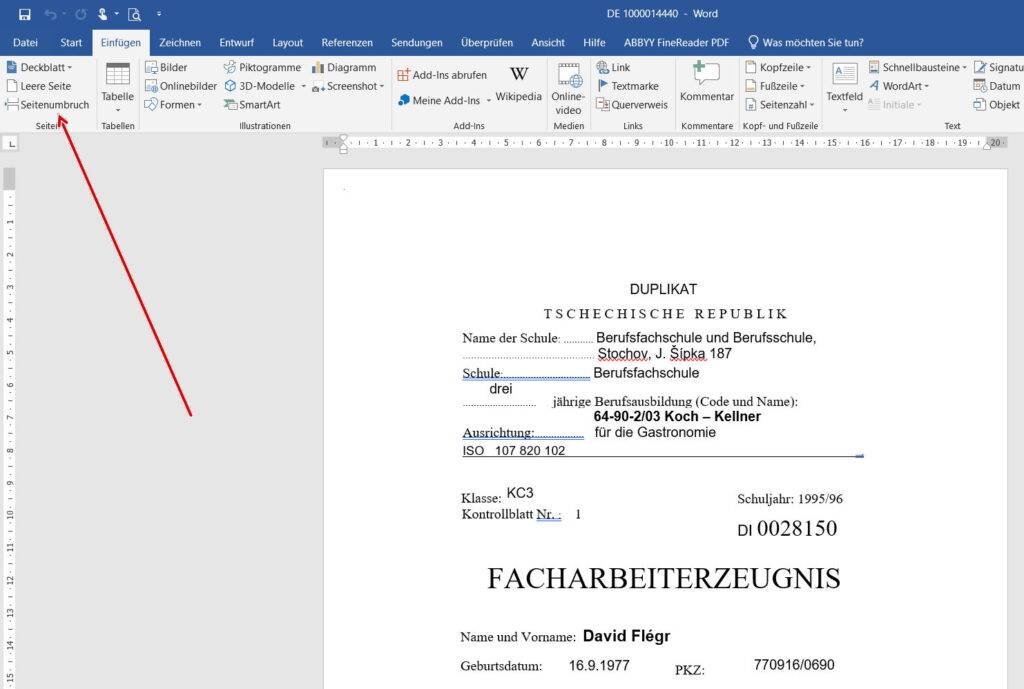
- Öffne das Word-Dokument, das am Anfang stehen soll.
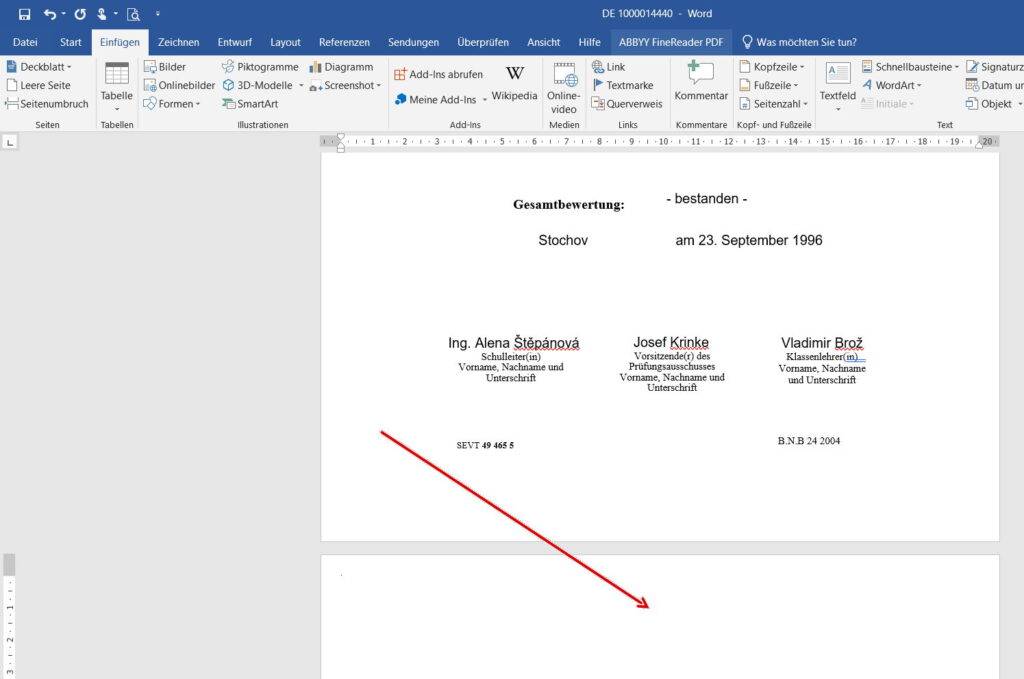
- Setze den Cursor an die Stelle, an der das zweite Dokument eingefügt werden soll.
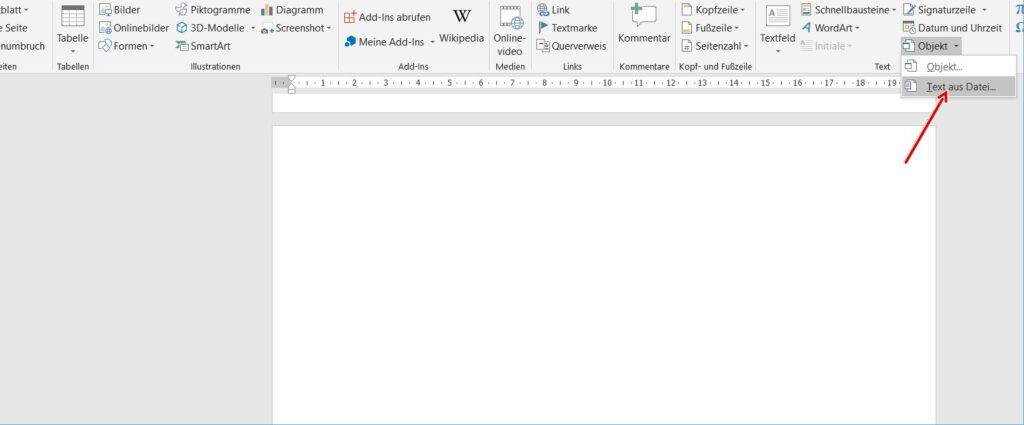
- Wähle Einfügen → Objekt und öffne den Pfeil neben „Objekt“.
- Wähle Text aus Datei.
- Wähle das zweite Word-Dokument aus und bestätige.
Wenn das zweite Dokument eigene Kopf- und Fußzeilen oder eine andere Seiteneinrichtung behalten soll, füge vor dem Einfügen einen Abschnittsumbruch ein. Microsoft weist ausdrücklich darauf hin, dass Kopf- und Fußzeilen sonst nicht getrennt für die eingefügten Seiten gelten.
Auf schwerem Papier drucken
- Prüfe im Druckerhandbuch, welches maximale Papiergewicht in g/m² der Drucker und das gewünschte Fach unterstützen.
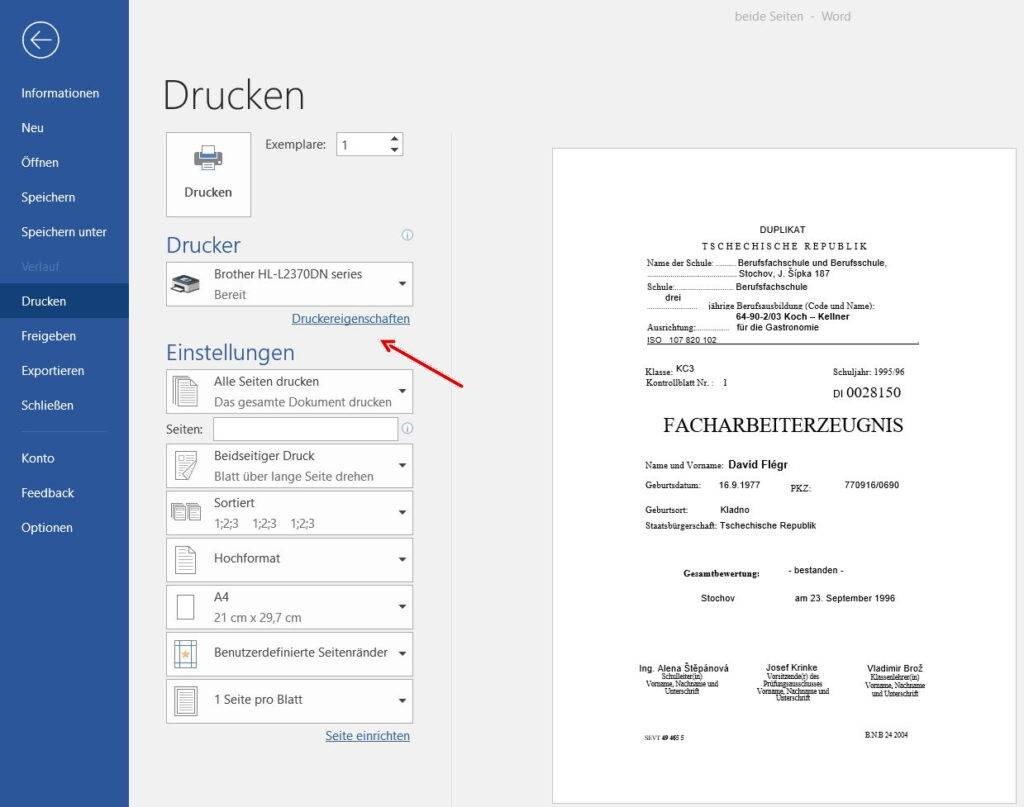
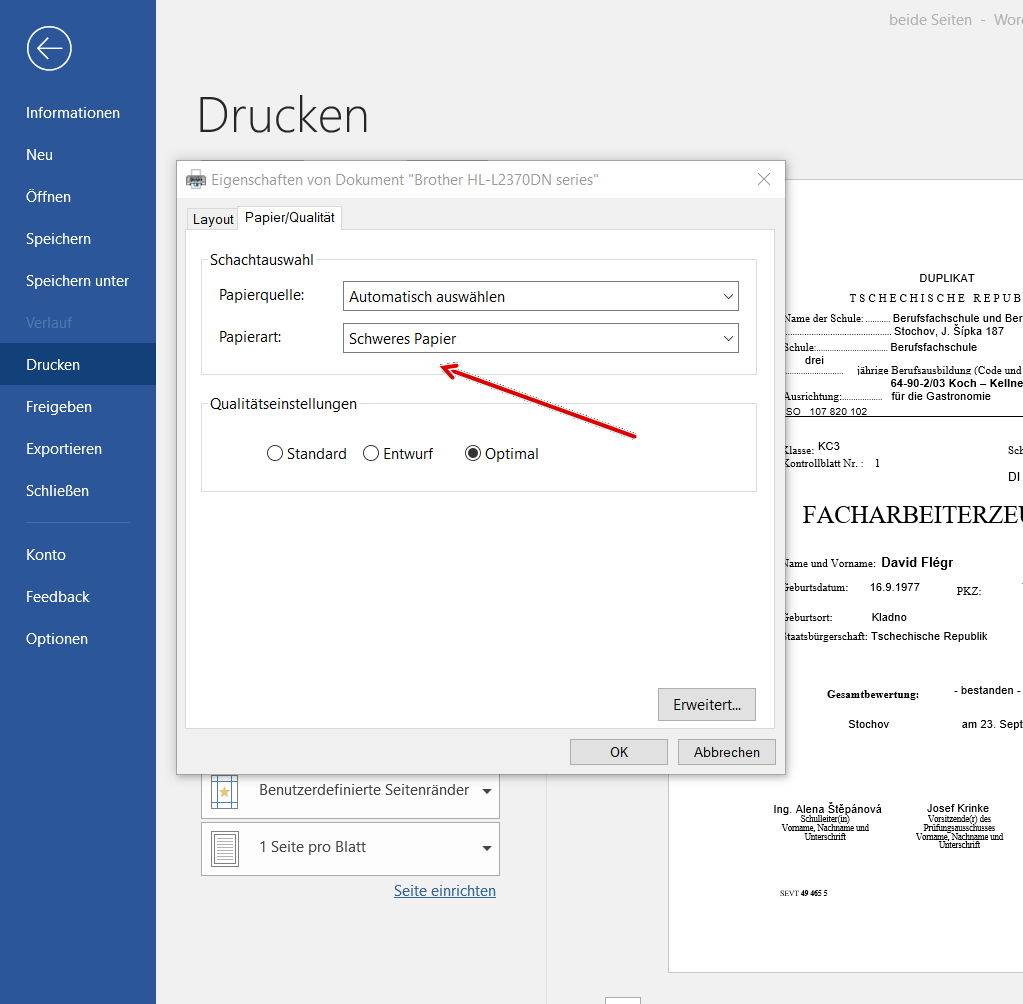
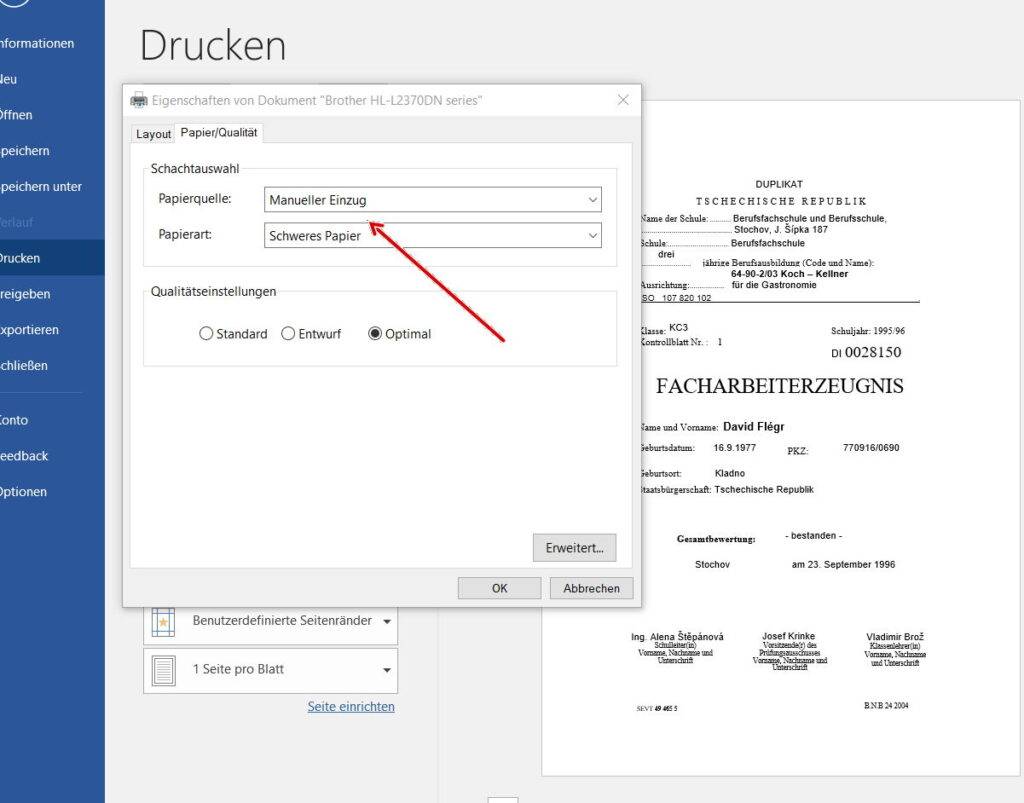
- Wähle im Druckertreiber den richtigen Papiertyp, zum Beispiel schweres Papier oder Karton, wenn der Hersteller diese Einstellung anbietet.
- Nutze bei Bedarf den manuellen Einzug oder das dafür vorgesehene Papierfach.
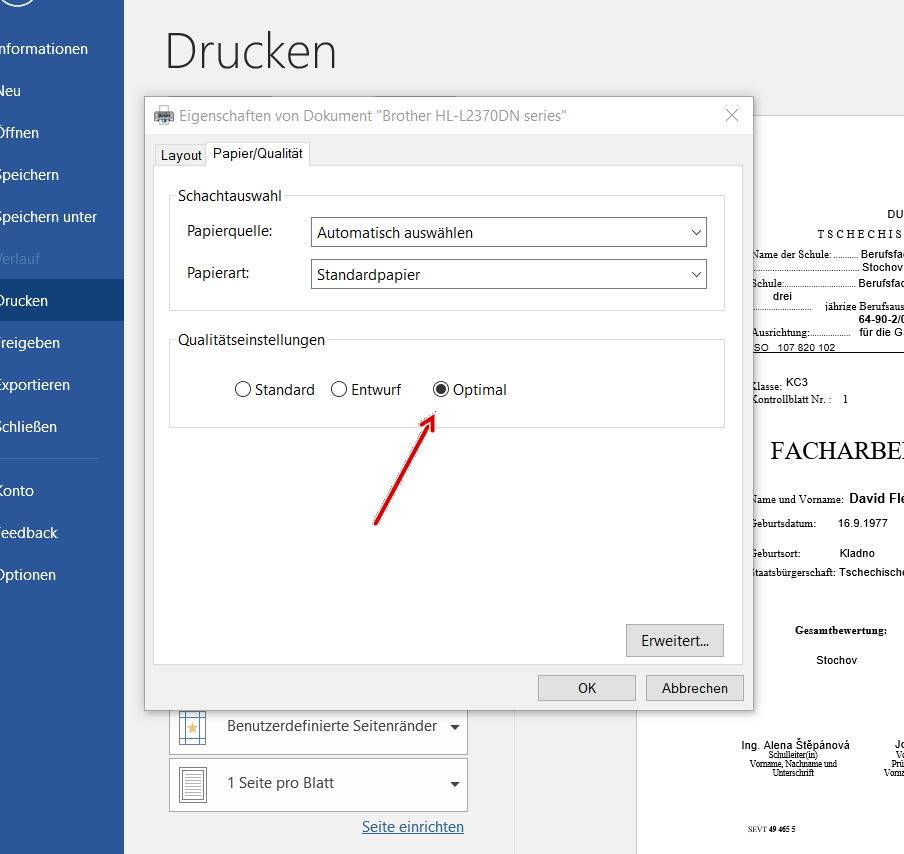
- Deaktiviere Entwurfs-/Sparmodus und wähle eine hohe beziehungsweise optimale Druckqualität.
- Drucke zuerst eine einzelne Testseite. Falscher Papiertyp oder ungeeignetes Papier kann zu schlechter Druckqualität oder Einzugsproblemen führen.