
Praxisnotiz vom 26. September 2026: Mein ECOVACS GOAT O500 Panorama hatte seine Grenzen über längere Zeit zuverlässig eingehalten. Dann begann er plötzlich, die gespeicherte Rasenfläche nicht mehr sicher zu respektieren und fuhr in Bereiche außerhalb der Karte. Dort können Unterboden und Messer schnell Schaden nehmen. Die naheliegende Reaktion wäre ein kompletter Reset oder eine neue Kartierung – doch genau das wollte ich zunächst vermeiden.
Dieser Beitrag dokumentiert die Fehlersuche Schritt für Schritt. Wichtig ist dabei die Reihenfolge: erst die Positionsbestimmung prüfen, dann über eine neue Karte nachdenken. Denn der O500 Panorama arbeitet anders als GOAT-Modelle mit RTK-Station oder Navigationsbaken.
Warum der GOAT O500 Panorama seine Grenzen verlieren kann
Der GOAT O500 Panorama nutzt das von ECOVACS als LELS Panorama bezeichnete Navigationssystem. Dabei werden visuelle Navigation und 3D-ToF-LiDAR kombiniert. Seine gespeicherte Karte ist deshalb eng mit der Orientierung im Garten und der bekannten Position der Ladestation verknüpft.
Nicht sofort die Karte löschen
Die wichtigste Erkenntnis: Wenn der GOAT bisher zuverlässig gearbeitet hat und plötzlich über Grenzen fährt, ist eine neue Karte nicht der erste Schritt. Zunächst sollte man testen, ob seine laufende Positionsbestimmung gegenüber der vorhandenen Karte verrutscht ist.
Schritt 1: Kameras und Sensorbereich reinigen
Beim O500 Panorama sollte der gesamte optische Sensorbereich sauber und trocken sein. Staub, Pollen, getrocknete Regentropfen oder ein leichter Schmutzfilm können die visuelle Orientierung beeinträchtigen. Ein weiches Mikrofasertuch ist dafür gut geeignet.
Schritt 2: Einen echten Neustart durchführen – ohne Werksreset
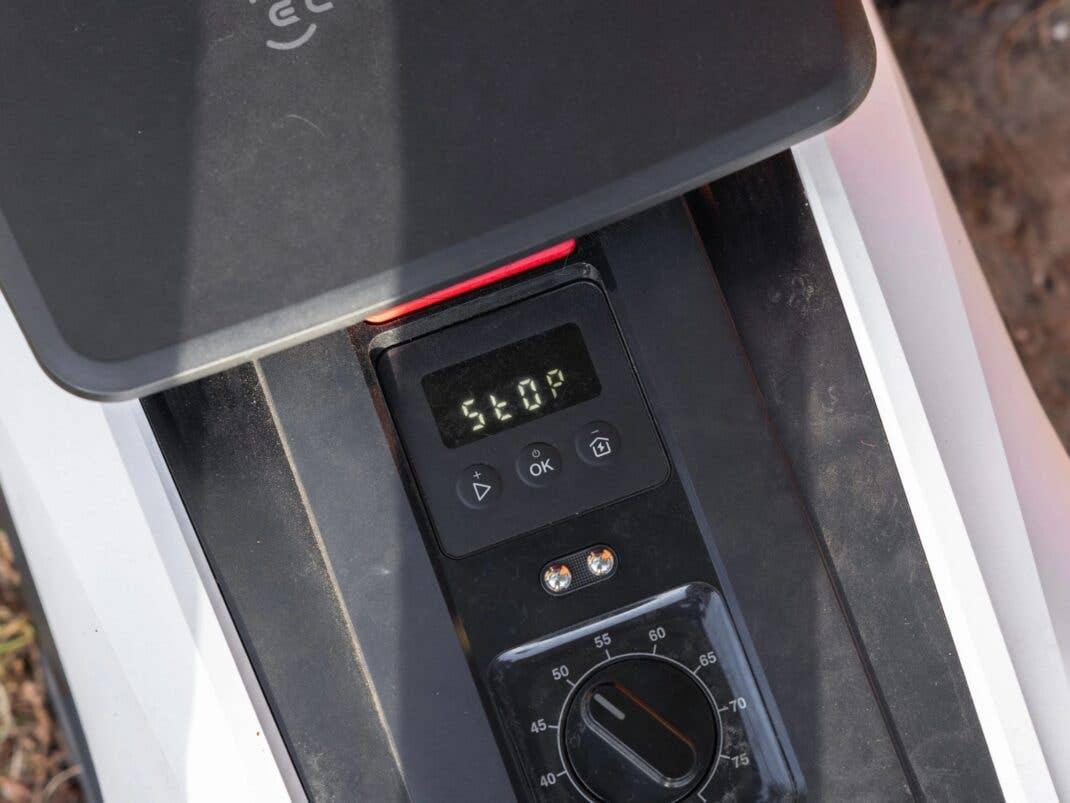
Für einen normalen Neustart muss der GOAT nicht auf Werkseinstellungen zurückgesetzt werden. Zuerst den Roboter aus der Ladestation nehmen. Dann die mittlere OK-Taste einige Sekunden gedrückt halten, bis sich das Gerät ausschaltet. Nach kurzer Pause wird der GOAT wieder eingeschaltet und anschließend zurück in die Dockingstation gesetzt.

Wichtig: Ein normaler Neustart ist nicht dasselbe wie das Zurücksetzen auf Standardeinstellungen. Die Reset-Funktion löscht Daten und ist für diese erste Diagnose nicht nötig.
Schritt 3: In der Station prüfen, ob die Kartenposition stimmt
Nach dem Neustart den GOAT zurück in die Ladestation stellen und in der ECOVACS-App die Karte öffnen. Wird der Roboter dort exakt an der Station angezeigt, ist das ein erster positiver Hinweis. Eine korrekte Anzeige in der Station beweist allerdings noch nicht, dass die Position während der Fahrt dauerhaft stimmt.
Schritt 4: Der entscheidende Test an einer bekannten Rasenkante
Der GOAT wird direkt aus der Ladestation zu einer normalen Mähaufgabe gestartet. Nicht tragen und nicht an einer anderen Stelle im Garten absetzen. Dann beobachtet man ihn auf dem Weg zu einer Stelle, an der er zuletzt die Grenze verlassen hat. Der STOP-Taster sollte dabei jederzeit erreichbar sein.
Sobald der Roboter sichtbar von seiner richtigen Position abweicht oder die Grenze überfahren will, wird er gestoppt. Nun vergleicht man die tatsächliche Position des Geräts mit seiner Position in der App.
Fall A: Der GOAT steht real bereits außerhalb der Rasenfläche, während ihn die App noch innerhalb der Karte zeigt. Dann spricht sehr viel für eine verschobene Positionsbestimmung.
Fall B: App und reale Position stimmen überein, der Roboter fährt aber trotzdem über die eingezeichnete Grenze. Dann liegt die Ursache eher bei der Grenzdefinition beziehungsweise den Kartendaten.
Fall C: Nach dem Neustart fährt er wieder korrekt. Dann war möglicherweise nur die laufende Lokalisierung vorübergehend aus dem Takt geraten.
Die Ladestation ist wichtiger, als man denkt
Eine veränderte Position der Ladestation kann die Kartenposition beeinflussen. Deshalb sollte man prüfen, ob die Station durch Gartenarbeit, Anstoßen oder andere Einflüsse verschoben oder verdreht wurde. Sie sollte nicht vorsorglich neu platziert werden, sondern möglichst exakt an ihrer ursprünglichen Position bleiben.
Wann eine neue Karte wirklich sinnvoll wird
Erst wenn Neustart, saubere Sensoren, unveränderte Ladestation, gute Sichtbedingungen und der Positionstest keine Lösung bringen und der GOAT weiterhin falsch auf der Karte angezeigt wird, sollte man die vorhandene Karte löschen und neu erstellen. Damit ist die Neukartierung ein später Schritt der Fehlersuche – nicht der erste.
Sicherheit: Bei gefährlichen Kanten nicht experimentieren
Bei Steinen, Mauerkanten, Teichen, tiefen Beeten oder anderen Bereichen, in denen Unterboden und Messer beschädigt werden können, sollte der Roboter während der Diagnose nicht unbeaufsichtigt fahren. Wo nötig, ist eine physische Begrenzung die sicherere Lösung.
Zwischenstand meines Praxistests
Bei meinem O500 Panorama sind die Kameras gereinigt, der Roboter wurde ohne Werksreset neu gestartet und anschließend wieder in die Station gesetzt. Die App zeigt ihn dort korrekt an. Als Nächstes folgt der kontrollierte Test an einer bekannten Problemgrenze. Diesen Beitrag ergänze ich, sobald klar ist, ob die reale Position und die Kartenposition während der Fahrt auseinanderlaufen.
Quellen und Herstellerhinweise
Technische Grundlage: ECOVACS GOAT O500 Panorama – Produktinformationen sowie die Support- und FAQ-Hinweise von ECOVACS zur Kartenposition, Grenzüberschreitung und zum Neustart. Stand: September 2026.