
Die technischen Kopfzeilen einer E-Mail werden oft als „SMTP-Header“, „Mail-Header“ oder „Rohdaten“ bezeichnet. Genauer spricht Outlook von Internetnachrichtenheadern. Darin stehen unter anderem die beteiligten Mailserver, Message-ID, Authentifizierungsergebnisse und weitere Transportinformationen.
Header im klassischen Outlook anzeigen
- Öffne die E-Mail mit einem Doppelklick in einem eigenen Fenster.
- Wähle Datei → Eigenschaften.
- Unten im Fenster findest du das Feld Internetkopfzeilen.
- Markiere den Inhalt und kopiere ihn bei Bedarf mit Strg + C in einen Texteditor.
Header im neuen Outlook und Outlook im Web
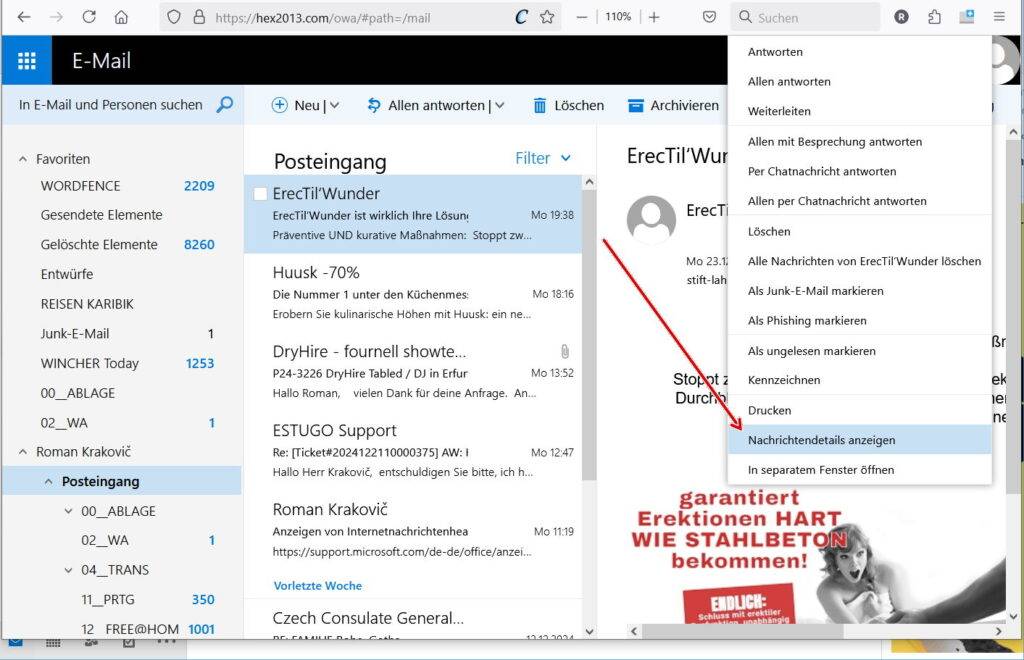
Im neuen Outlook öffnest du bei der Nachricht Weitere Aktionen und wählst Anzeigen → Nachrichtendetails anzeigen. Dort werden die technischen Nachrichtendetails dargestellt.
Wofür sind die Header nützlich?
Bei Spam-, Spoofing- oder Zustellproblemen kannst du darin beispielsweise Received:-Zeilen sowie SPF-, DKIM- und DMARC-Ergebnisse prüfen. Die Header zeigen jedoch nicht den kompletten SMTP-Dialog zwischen zwei Mailservern; dafür wären Serverlogs beziehungsweise ein Netzwerk-Mitschnitt erforderlich.