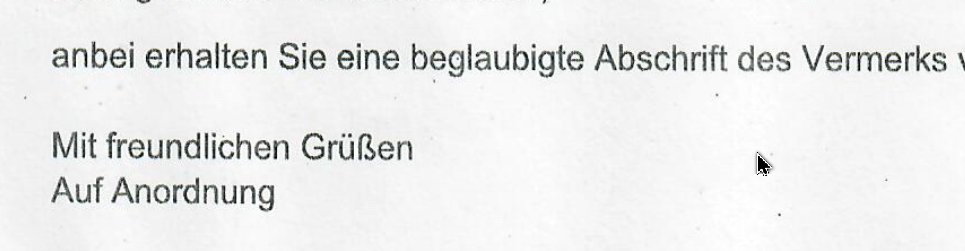
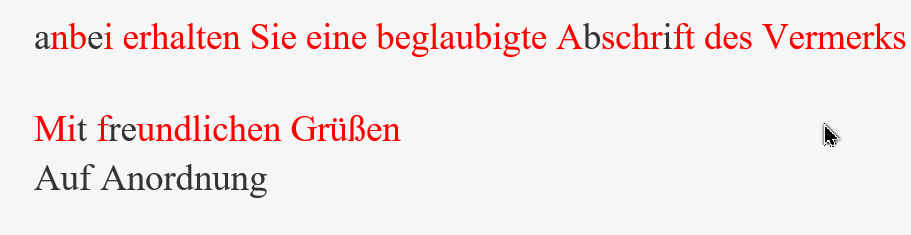
Bei einem gescannten PDF hatten wir mit ABBYY FineReader PDF ein ungewöhnliches Problem: Nach dem Export nach Word war der Text praktisch unbrauchbar. Buchstaben standen versetzt, Formatierungen und Farben waren durcheinander und der Text wirkte „zerhackt“.
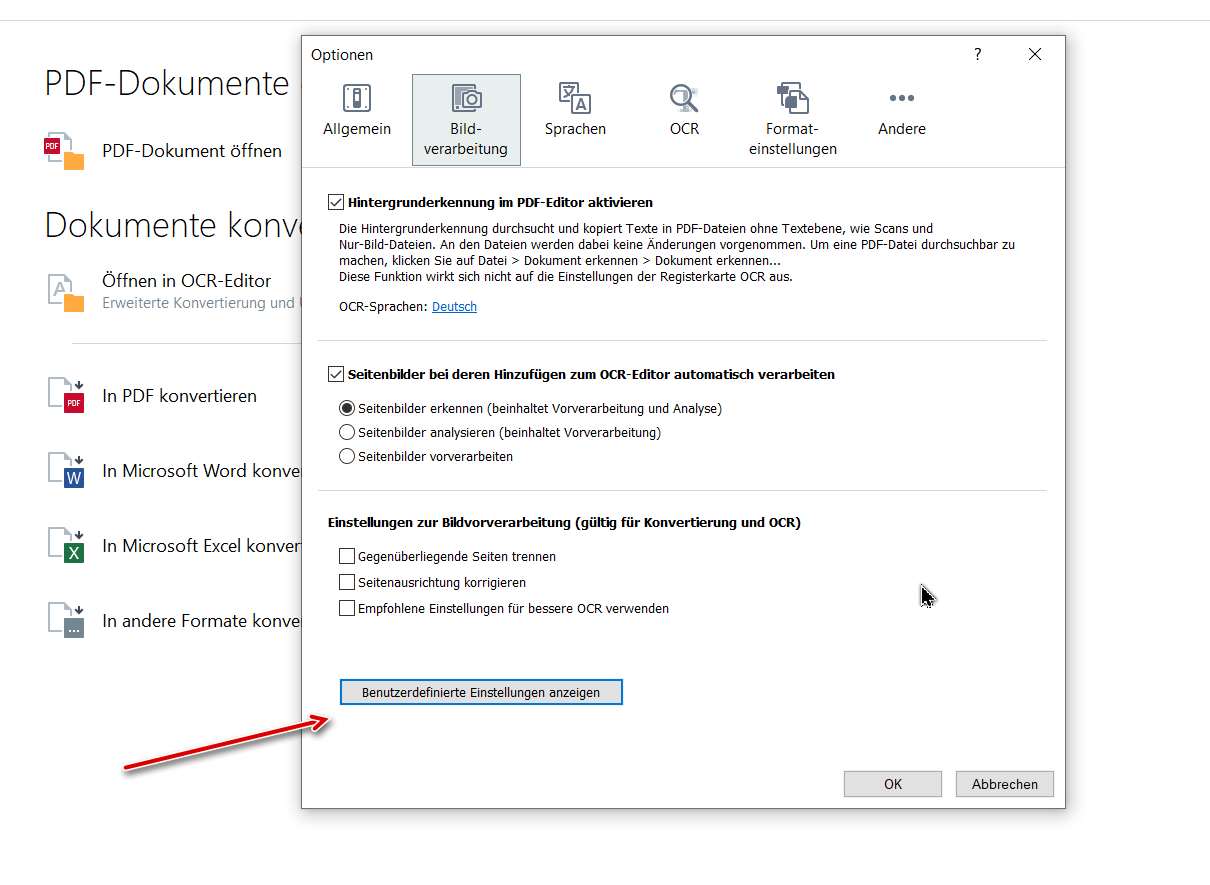
Die Ursache lag in unserem Fall nicht in der deutschen OCR-Erkennung selbst, sondern in der Verarbeitung des vorhandenen PDFs. ABBYY empfahl, versteckte Texte und Objekte im PDF zu entfernen und anschließend die Bildvorverarbeitung zu deaktivieren. Danach wurde dasselbe Dokument im OCR Editor erneut mit Deutsch als Erkennungssprache verarbeitet und als Word-Datei gespeichert.
Diese beiden Wege beschreibt ABBYY auch weiterhin für FineReader PDF 15 und 16. Zusätzlich lässt sich die automatische Hintergrund-Erkennung abschalten, wenn sie ein vorhandenes PDF unerwünscht verändert.
So sah das Fehlerbild aus
Quelle PDF vom Scan:
Nach der Konvertierung zum Word:
Was bei uns geholfen hat
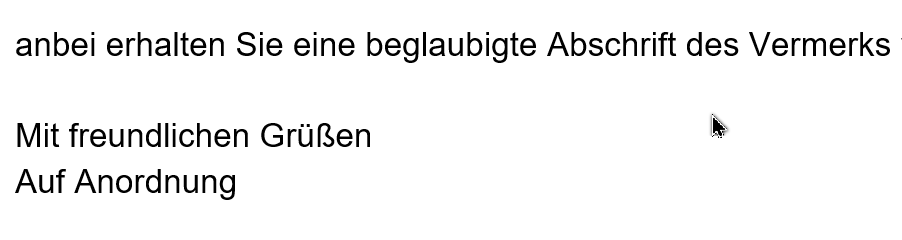
Nach Rücksprache mit dem ABBYY-Support haben wir die Verarbeitung des PDFs geändert: versteckte Objekte bzw. vorhandene Hintergrund-/Textebenen bereinigt, die Bildvorverarbeitung deaktiviert und die OCR anschließend neu ausgeführt. Danach entstand ein deutlich brauchbareres Word-Dokument:
Hier der Rat des Supports auf Englisch:
1. Please remove hidden text and objects in a PDF document as described in the article: Removing hidden text and objects in a PDF file in FineReader PDF and save the document.
2. Open FineReader PDF and disable image preprocessing settings as described in the article: How to disable image preprocessing in FineReader PDF.
3. Open the redacted PDF in OCR Editor > select German as recognition language > recognize it > save in Word format.
zu 1.
Für FineReader PDF 16:
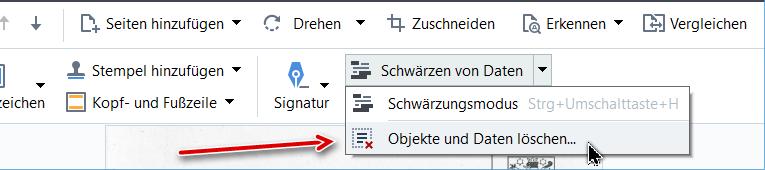
Gehe zum Sicherheits-Tab > klicke auf die Schaltfläche „Objekte und Daten löschen“.
Für FineReader PDF 15:
Klicke auf den Pfeil neben der Schaltfläche und wähle „Objekte und Daten löschen“ aus.
Im sich öffnenden Dialogfeld wähle die zu löschenden Objekte und Daten aus und klicke auf „Anwenden“.

zu 2.