In Word kannst du bereits geschriebenen Text schnell in GROSSBUCHSTABEN, Kleinbuchstaben oder andere Schreibweisen umwandeln, ohne ihn neu tippen zu müssen.
Groß-/Kleinschreibung über das Menü ändern
- Markiere den gewünschten Text.
- Öffne die Registerkarte Start.
- Klicke in der Gruppe Schriftart auf Groß-/Kleinschreibung (Aa).
- Wähle zum Beispiel GROSSBUCHSTABEN, kleinbuchstaben, Ersten Buchstaben im Satz groß oder eine andere angebotene Variante.
Schneller mit Umschalt+F3
Markiere den Text und drücke wiederholt Umschalt+F3. Word wechselt dabei zwischen verschiedenen Groß-/Kleinschreibungen. Das ist besonders praktisch, wenn du nur schnell zwischen normaler Schreibweise und Großbuchstaben umschalten möchtest.
Großbuchstaben und Kapitälchen sind nicht dasselbe
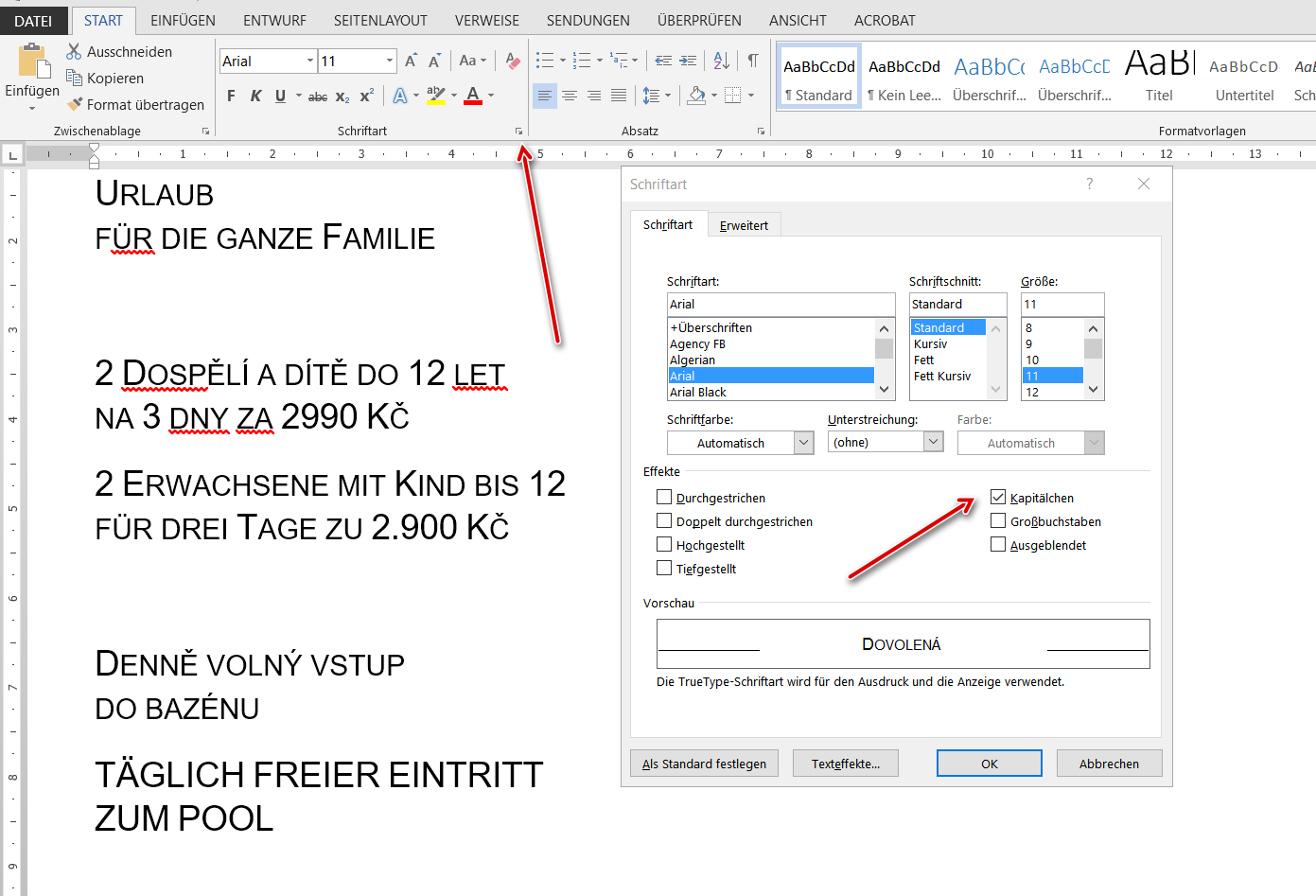
Großbuchstaben verändern die Darstellung aller Buchstaben in Versalien. Kapitälchen sind dagegen eine typografische Schriftformatierung: Kleinbuchstaben werden als kleinere Großbuchstaben dargestellt.
Für Kapitälchen öffnest du den Dialog Schriftart und aktivierst dort die entsprechende Option. Wenn du dagegen den tatsächlichen Text in Groß-/Kleinschreibung ändern möchtest, ist die Funktion Groß-/Kleinschreibung im Menüband die passendere Wahl.
Der folgende Screenshot stammt aus einer älteren Word-Version und zeigt die Schriftart-Einstellungen für Großbuchstaben/Kapitälchen.