Excel kann doppelte Werte direkt erkennen und dauerhaft aus einem Zellbereich oder einer Tabelle entfernen. Die Funktion ist in aktuellen Versionen von Microsoft 365, Excel 2024, 2021, 2019 und 2016 weiterhin vorhanden.
Duplikate in Excel entfernen
- Markiere den Zellbereich mit den Daten oder klicke in die Tabelle.
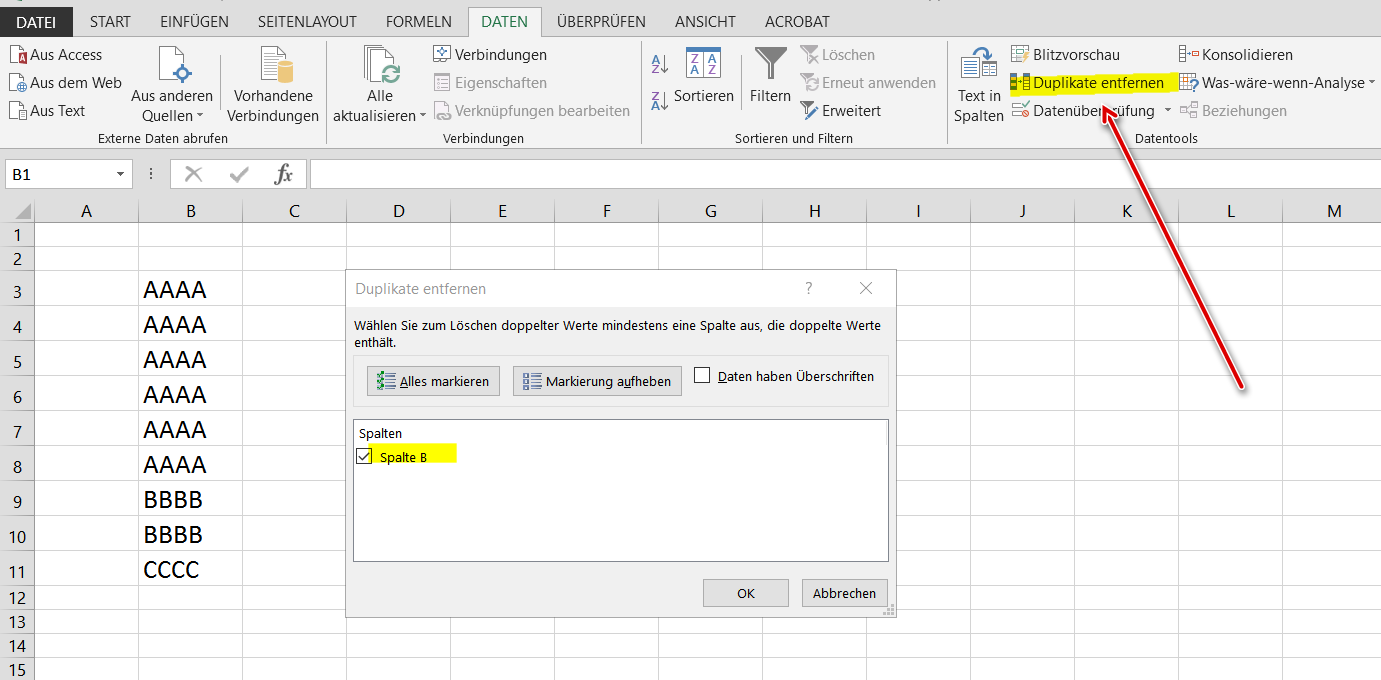
- Öffne Daten → Datentools → Duplikate entfernen.
- Wähle im Dialog die Spalte oder Spalten aus, die Excel zum Erkennen eines Duplikats vergleichen soll.
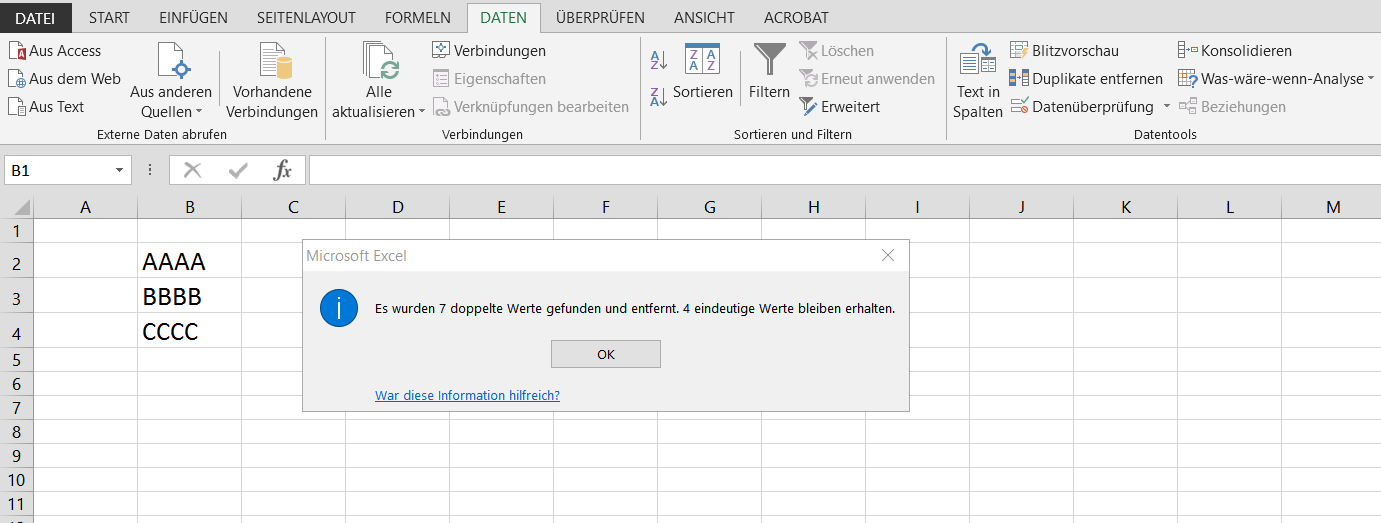
- Bestätige mit OK. Excel behält das erste Vorkommen und entfernt weitere identische Datensätze.
Wichtig bei mehreren Spalten
Die Auswahl der Spalten entscheidet darüber, was Excel als Duplikat betrachtet. Wenn du beispielsweise „Name“ und „E-Mail“ auswählst, muss die Kombination beider Werte übereinstimmen. Wird ein Duplikat gefunden, entfernt Excel die zugehörige gesamte Zeile im markierten Bereich – nicht nur den Inhalt der ausgewählten Vergleichsspalten.
Vorher prüfen statt sofort löschen
Das Entfernen von Duplikaten löscht Daten dauerhaft. Microsoft empfiehlt deshalb, die Daten vorher zu sichern bzw. zunächst doppelte Werte über Start → Bedingte Formatierung → Regeln zum Hervorheben von Zellen → Doppelte Werte sichtbar zu machen. Direkt nach dem Löschen kannst du den Vorgang auch mit Strg+Z rückgängig machen.
Tipp: Wenn du nur eine Liste eindeutiger Werte sehen möchtest, ohne Daten zu löschen, nutze stattdessen einen Filter auf eindeutige Werte.
Beispiel aus der ursprünglichen Anleitung:
Nach der Ausführung: