Wie kann die angepinnten Links zu Excel oder Word Dateien auf der Windows Taskleiste sichern und auf einen anderen PC übertragen
Das Sichern und Übertragen dieser Links (in Windows „Sprunglisten“ oder Jump Lists genannt) ist etwas knifflig, da sie nicht als einfache Verknüpfungen in einem normalen Ordner liegen. Sie werden in versteckten Systemverzeichnissen gespeichert.
Hier ist die Anleitung, wie du diese Daten sicherst und auf einen neuen PC migrierst.
1. Die Speicherorte der Sprunglisten
Windows speichert die angepinnten und zuletzt verwendeten Dateien in zwei speziellen Ordnern. Kopiere die folgenden Pfade nacheinander in die Adresszeile deines Datei-Explorers:
- Du kannst diese Zeilen einfach kopieren und oben in die Adresszeile deines Explorers einfügen:
- CustomDestinations (Deine angepinnten Dateien):
%LocalAppData%\Microsoft\Windows\Recent\CustomDestinations - AutomaticDestinations (Zuletzt verwendete Dateien):
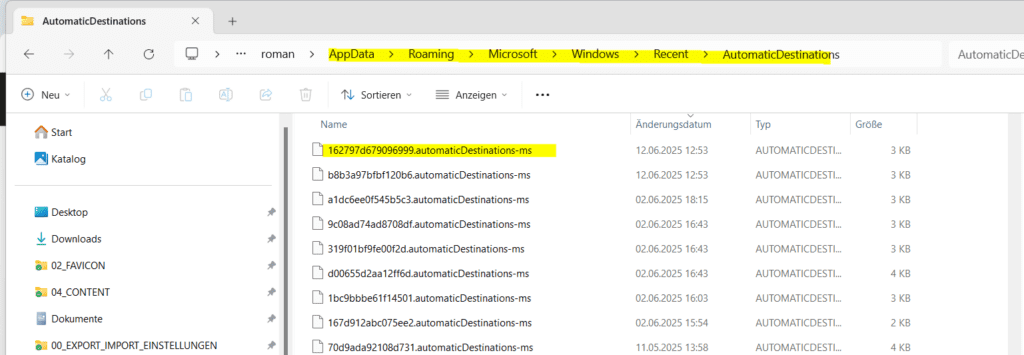
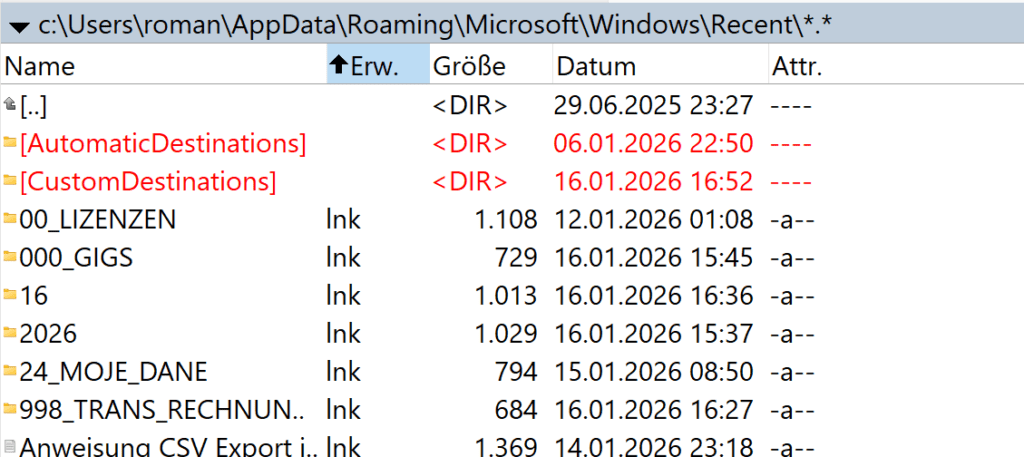
%LocalAppData%\Microsoft\Windows\Recent\AutomaticDestinations - Falls du den Pfad manuell durchklicken willst, lautet er (entgegen der üblichen Logik) meistens im Roaming-Verzeichnis, ist aber tief versteckt:
C:\Users\%USERNAME%\AppData\Roaming\Microsoft\Windows\Recent\CustomDestinations
Was ist AppData?%AppData%ist eine sogenannte Umgebungsvariable in Windows. Man kann sie sich wie eine Abkürzung oder einen „Platzhalter“ vorstellen, der dich direkt zu einem versteckten Systemordner führt, in dem Programme ihre Benutzereinstellungen, Konfigurationsdateien und temporären Daten speichern.
Hier ist die Aufschlüsselung, was dahinter steckt:
1. Wo führt dieser Pfad hin?
Wenn du%AppData%in die Adresszeile deines Explorers eingibst und Enter drückst, landest du normalerweise hier:C:\Benutzer\[DeinName]\AppData\Roaming
2. Warum nutzt man das Protent-Zeichen (%)?
Da jeder Computer einen anderen Benutzernamen hat (z. B.C:\Benutzer\Max\...oderC:\Benutzer\Lisa\...), wüsste ein Programm oder eine Anleitung nie genau, wie der Pfad lautet. Durch die Variable%AppData%weiß Windows automatisch: „Springe in den Anwendungsdaten-Ordner des aktuell angemeldeten Benutzers.“
3. Welche Daten liegen dort?
Der Ordner ist in drei Unterbereiche unterteilt, wobei du meistens im Bereich Roaming landest:
Roaming: Hier liegen Daten, die „mitwandern“ könnten, wenn du dich in einem Firmennetzwerk an einem anderen PC anmeldest (z. B. deine angepinnten Excel-Links, Browser-Profile oder Minecraft-Spielstände).
Local: Daten, die nur auf diesem einen PC bleiben (oft sehr große Dateien oder temporäre Cache-Daten).
LocalLow: Ähnlich wie Local, aber für Apps mit sehr eingeschränkten Sicherheitsrechten.
4. Warum ist dieser Ordner oft unsichtbar?
Standardmäßig versteckt Windows den OrdnerAppData, damit Nutzer nicht versehentlich wichtige Konfigurationsdateien löschen und damit ihre Programme beschädigen.
So machst du ihn (und andere) sichtbar:
Öffne einen Ordner.
Klicke oben auf Ansicht (oder die drei Punkte...).
Wähle Einblenden > Ausgeblendete Elemente.
Zusammenfassung
Du brauchst%AppData%immer dann, wenn du:
Backups von Programmeinstellungen machen willst.
Spielstände manuell sichern oder Mods installieren möchtest.
Wie in deinem vorherigen Fall, die Sprunglisten (Jump Lists) von Word und Excel finden willst.
Soll ich dir zeigen, wie du per Batch-Befehl automatisch ein
2. Sichern der Daten (Alter PC)
- Gehe zu den oben genannten beiden Ordnern.
- Kopiere alle Dateien aus beiden Ordnern auf einen USB-Stick oder in einen Cloud-Ordner.
- Hinweis: Die Dateien haben kryptische Namen wie
f01b4d95cf55d32a.automaticDestinations-ms. Das ist normal; Windows erkennt anhand dieser IDs, welche Datei zu Word oder Excel gehört.
- Hinweis: Die Dateien haben kryptische Namen wie
3. Übertragen der Daten (Neuer PC)
Damit die Übertragung funktioniert, sollten auf dem neuen PC die gleichen Programme (Word, Excel) bereits installiert sein.
- Schließe alle offenen Word- und Excel-Fenster auf dem neuen PC.
- Navigiere wieder zu den beiden Pfaden:
%AppData%\Microsoft\Windows\Recent\AutomaticDestinations%AppData%\Microsoft\Windows\Recent\CustomDestinations
- Füge deine gesicherten Dateien in die jeweiligen Ordner ein. Falls gefragt wird, ob vorhandene Dateien ersetzt werden sollen, bestätige dies.
- Wichtig: Damit Windows die Änderungen übernimmt, musst du den Windows-Explorer neu starten oder dich einmal ab- und wieder anmelden.
- Schnell-Tipp: Task-Manager öffnen -> „Windows-Explorer“ suchen -> Rechtsklick -> „Neu starten“.
Zusätzlicher Schritt: Die Taskleisten-Symbole selbst
Falls die Programme Word und Excel auf dem neuen PC noch gar nicht an der Taskleiste angeheftet sind, musst du dies zuerst manuell tun (Rechtsklick auf die App -> „An Taskleiste anheften“). Erst dann erscheinen beim Rechtsklick auch die übertragenen Sprunglisten-Links.
Wichtig für den Erfolg: Die Verknüpfungen in den Sprunglisten funktionieren nur, wenn die Dateien auf dem neuen PC unter dem exakt gleichen Pfad liegen wie auf dem alten (z. B.
C:\Users\Name\Documents\Budget.xlsx). Wenn sich dein Benutzername geändert hat, werden die Links ins Leere laufen.
In diesem Video wird gezeigt, wie du Sprunglisten unter Windows 11 aktivierst oder deaktivierst, falls sie nach dem Import nicht sofort erscheinen sollten.