Profi-Check: Nur Musikdateien zählen
Wenn du wissen willst, wie viele Dateien Virtual DJ theoretisch sehen müsste (also nur Audio/Video), kannst du den Befehl noch weiter verfeinern. Damit schließt du Cover-Bilder (.jpg), Playlisten (.m3u) und Systemdateien aus:
Get-ChildItem -Recurse -Include *.mp3, *.wav, *.flac, *.m4a, *.aac, *.ogg, *.wma, *.mp4, *.mkv | Select-Object Name, Extension | Export-Csv -Path "nur_musik.csv" -NoTypeInformation -Encoding utf8Auswertung für dich:
- Vergleiche jetzt die Anzahl der Zeilen in der
nur_musik.csvmit der Anzeige in Virtual DJ (unten in der Statusleiste). - Wenn die Zahlen jetzt fast identisch sind, waren die restlichen 3.000 Dateien schlichtweg Ordnerstrukturen, Album-Cover oder andere Hilfsdateien, die für dein Auflegen in Erfurt keine Rolle spielen.
Soll ich dir zeigen, wie du dir in der PowerShell direkt die Gesamtzahl der reinen Musikdateien anzeigen lässt, ohne erst eine CSV-Datei zu öffnen?
Das geht superschnell und liefert dir sofort die nackte Zahl ohne Umwege über eine Datei.
Öffne wieder die PowerShell in deinem Musikordner und kopiere diesen Befehl hinein:
(Get-ChildItem -Recurse -File | Where-Object { $_.Extension -match '\.(mp3|wav|flac|m4a|aac|ogg|wma|mp4|mkv)$' }).CountZum Vergleich: Die „Müll-Zählung“
Wenn du wissen willst, wie viele Dateien in dem Ordner liegen, die keine Musik sind (also Cover, Infodateien, etc.), nutzt du diesen Befehl:
(Get-ChildItem -Recurse -File | Where-Object { $_.Extension -notmatch '\.(mp3|wav|flac|m4a|aac|ogg|wma|mp4|mkv)$' }).CountUm herauszufinden, welche Dateien Virtual DJ (VDJ) eventuell „übersieht“, lassen wir uns jetzt in der PowerShell gezielt die Dateien anzeigen, die keine gängigen Musik- oder Videoformate sind. Das sind oft die Übeltäter, die den Windows-Zähler auf 17.000 treiben.
Schritt 1: Die „Nicht-Musik-Dateien“ identifizieren
Dieser Befehl zeigt dir alle Dateien an, die nicht die Endung mp3, wav, flac, etc. haben. Damit siehst du sofort, was den Speicherplatz belegt:
Get-ChildItem -Recurse -File | Where-Object { $_.Extension -notmatch '\.(mp3|wav|flac|m4a|aac|ogg|wma|mp4|mkv|avi|mov)$' } | Select-Object Name, Extension, FullName | Out-GridViewDas ist in der Tat eine massive Differenz. Wenn wir die Ordner und die Standard-Musikformate bereits abgehakt haben und immer noch fast 3.000 Dateien fehlen, müssen wir tiefer graben.
Es gibt drei „unsichtbare“ Gründe, warum Windows deutlich mehr Dateien zählt als Virtual DJ (VDJ) anzeigt:
1. Die „versteckten“ Grafik-Dateien (Der Hauptverdächtige)
Windows Media Player und andere Programme legen oft für jeden Song oder jedes Album versteckte Systemdateien an (z. B. AlbumArtSmall.jpg, Folder.jpg). Diese sind oft als „Versteckt“ markiert, weshalb du sie im Explorer nicht sofort siehst, aber Windows zählt sie trotzdem mit.
Lass uns diese „Geisterdateien“ mit diesem Befehl entlarven:
(Get-ChildItem -Recurse -Force -File | Where-Object { $_.Attributes -match "Hidden" }).CountDas ist ein klares Signal: Wenn der Befehl „null“ (oder gar nichts) zurückgibt, bedeutet das, dass keine versteckten Dateien oder langen Pfade gefunden wurden. Das macht die Sache spannend, denn die 3.000 Dateien müssen ja irgendwo sein.
Gehen wir einen Schritt zurück und lassen uns die reale Verteilung aller Dateitypen anzeigen. Dieser Befehl listet dir genau auf, welche Dateiendungen wie oft in deinem Ordner vorkommen. Das wird das Rätsel sofort lösen.
Der „Offenbarungs“-Befehl
Kopiere dies in die PowerShell:
Get-ChildItem -Recurse -File | Group-Object Extension -NoElement | Sort-Object Count -Descending
Das ist ein extrem spannendes Ergebnis! Deine Liste zeigt insgesamt nur ca. 14.291 Dateien an.
Das bedeutet: In deinem Musikordner liegen physisch gar keine 17.000 Dateien.
Es gibt jetzt eine Diskrepanz zwischen dem, was Windows dir im Eigenschaften-Dialog des Ordners anzeigt (17.000) und dem, was die PowerShell beim tatsächlichen Durchscannen findet (ca. 14.300).
Hier ist die Lösung des Rätsels:
1. Die „Phantom-Dateien“ (Der Explorer-Fehler)
Wenn du im Windows Explorer Rechtsklick -> Eigenschaften machst, zählt Windows oft Dateien mit, die gar nicht mehr da sind oder in einem „Schattenkopie“-Speicher liegen. Besonders wenn du viel verschoben oder gelöscht hast, „merkt“ sich der Explorer alte Zahlen.
- Die PowerShell-Liste ist die Wahrheit. Sie hat jede einzelne Datei angefasst und gezählt. Wenn dort nur ~14.300 stehen, dann existieren auch nur so viele.
2. Virtual DJ ist fast perfekt synchron
Schau dir deine Zahlen an:
- 14.166 (.mp3) + 41 (.m4a) + 39 (.wma) = 14.246 Musikdateien.
- Du sagtest, Virtual DJ zeigt 14.200 an.
- Die Differenz von 46 Dateien liegt höchstwahrscheinlich an den .wma Dateien (manche sind kopiergeschützt und VDJ ignoriert sie) oder beschädigten Dateien, die VDJ beim Scan aussortiert hat.
3. Warum zeigt Windows dann 17.000 an?
Die Differenz von fast 3.000 kommt höchstwahrscheinlich durch einen dieser drei Punkte:
- Verzeichnisse (Ordner): Windows zählt im Eigenschaften-Dialog „Dateien“ und „Ordner“ getrennt auf. Hast du ca. 2.700 Unterordner? (Ein Ordner pro Album/Interpret summiert sich schnell).
- Papierkorb / Temporäre Dateien: Wenn du in diesem Verzeichnis Dateien gelöscht hast, reserviert Windows manchmal den Index-Platz weiter, bis das Laufwerk bereinigt wird.
- Cloud-Status (OneDrive/Dropbox): Falls der Ordner synchronisiert wird, zeigt Windows oft Platzhalter-Dateien an, die die PowerShell ohne speziellen Befehl manchmal überspringt.
Ich finden nicht : Wähle Database -> Clean Database. Wähle danach Remove missing files from Search DB.
Gemini hat gesagt
Das tut mir leid, da habe ich mich in der Menüführung der neuesten Version etwas unpräzise ausgedrückt. Virtual DJ hat diese Funktionen in den neueren Updates (besonders in der 2026er-Version) an eine andere Stelle verschoben.
So findest du die Datenbank-Bereinigung jetzt:
1. Den „Clean“-Befehl finden
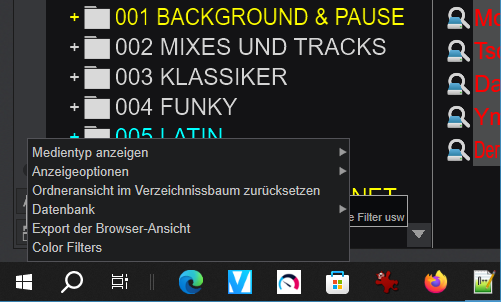
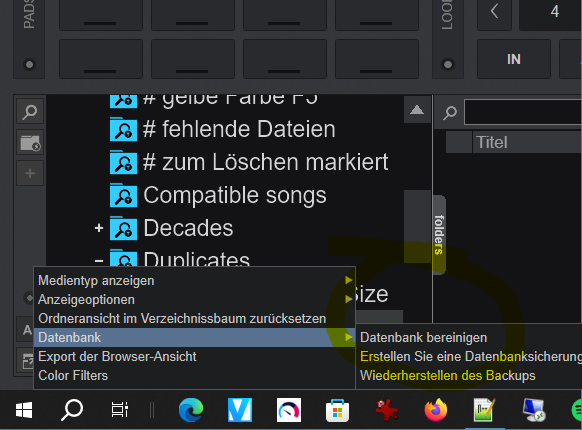
Anstatt über die Einstellungen zu gehen, ist der Befehl jetzt direkt im Browser-Bereich (unten bei deinen Ordnern) versteckt:
- Schau in die linke Seitenleiste, wo deine Ordner gelistet sind.
- Ganz oben über der Liste (oder manchmal ganz unten links) ist ein kleiner Punkt oder ein Drei-Striche-Symbol (Menü-Button).
- Klicke darauf. Dort findest du den Reiter „Database“.
- Hier erscheinen nun die Optionen:
- „Check“: Markiert ungültige Dateien.
- „Clean“: Entfernt die markierten Dateien endgültig aus der Suche.
- „Fix“: Versucht Fehler zu reparieren.
2. Der „Rechtsklick“-Weg (Alternative)
Wenn du das Menü oben nicht siehst, versuche es so:
- Klicke mit der rechten Maustaste auf deine Festplatte (z.B.
C:oderD:) direkt in der Virtual DJ Seitenleiste. - Dort gibt es das Untermenü „Batch“.
- Wähle „Remove missing files from search DB“.
- Hinweis: Wenn der iDJPool-Dienst nicht mehr aktiv ist, gelten diese Titel für VDJ als „missing“ (weil sie keine Datei auf deiner Platte haben) und werden so gelöscht.
3. Der radikale Weg: Die Suche nach search://
Wenn die Menüs dich im Stich lassen, kannst du die Vorschläge manuell „rauswerfen“:
- Gib oben in die normale Suchzeile von Virtual DJ folgendes ein:
search:// - Jetzt zeigt dir Virtual DJ alle Titel an, die aus Online-Quellen stammen.
- Markiere alle (Klick auf einen Song, dann
STRG + A). - Rechtsklick auf die markierten Songs -> Batch -> Remove from search DB.
Warum ist das so kompliziert?
Virtual DJ 2026 möchte unbedingt, dass du Online-Dienste nutzt, und speichert diese Vorschläge deshalb sehr hartnäckig. Wenn du in den Optionen (Zahnrad) zusätzlich saveOnlineMusicInDatabase auf No stellst, verhinderst du, dass sie nach dem Löschen sofort wieder in der Datenbank landen.
Hat einer dieser Wege bei dir geklappt, oder ist das Menü bei dir immer noch nicht zu sehen? (Falls nicht, sag mir kurz, ob du am PC oder Mac arbeitest, dann schauen wir uns den direkten Dateipfad der Datenbank an).
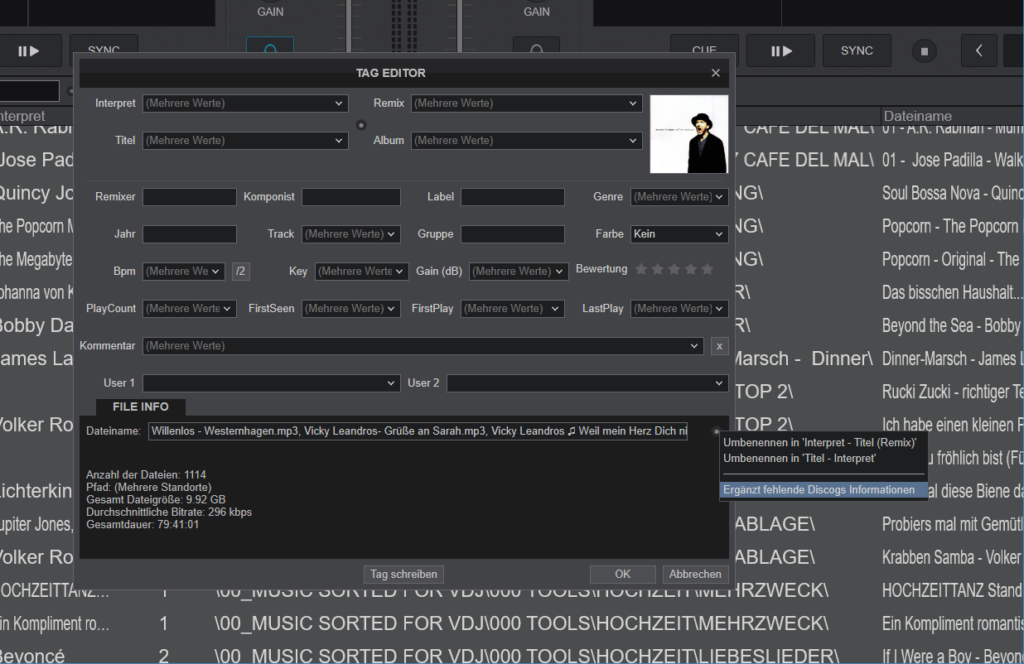
Ja, Virtual DJ 2026 unterstützt Discogs weiterhin als primäre Quelle für fehlende Metadaten. Auch wenn die 2026er-Version massiv auf KI-Funktionen (wie automatische Lyrics-Erkennung und AI-Prompts) setzt, bleibt die Discogs-Anbindung für klassische Informationen wie das Jahr oder das Genre bestehen.
Allerdings gibt es einen kleinen Haken: In der neuesten Version erscheint die Option manchmal nur unter bestimmten Bedingungen.
So nutzt du Discogs in VDJ 2026:
- Markieren: Wähle einen oder mehrere Titel aus.
- Tag Editor öffnen: Rechtsklick -> Tag Editor (oder
ALT+T). - Die Automatik finden: * Wenn das Feld „Year“ (Jahr) leer ist, erscheint im Menü oder direkt im Editor oft die Schaltfläche „Fill missing info from Discogs“.
- Sollte die Schaltfläche nicht sofort sichtbar sein, klicke im Tag Editor auf den kleinen Punkt-Button (…) neben dem Dateinamen oder in der Nähe der Felder – dort versteckt sich oft das Online-Suchmenü.
- Batch-Modus: Du kannst auch ganze Ordner markieren, den Tag Editor für alle gleichzeitig öffnen und dort die Discogs-Suche für die gesamte Auswahl anstoßen.