Du kannst in ChatGPT eine Nachricht eingeben, aber in einem neuen Chat bleibt der Senden-Pfeil grau? Der Text steht im Eingabefeld, doch die Nachricht lässt sich nicht abschicken. In einem konkreten Fall vom 20. November 2026 lag das Problem weder an einer kaputten Tastatur noch an einem allgemeinen ChatGPT-Ausfall, sondern an der Chrome-Erweiterung Malwarebytes Browser Guard.
Das Fehlerbild: Bestehende Chats funktionieren, neue Chats nicht
In einem bereits geöffneten Chat konnte weiterhin geschrieben und gesendet werden. Bei einem neu gestarteten Chat ließ sich zwar Text eingeben, der Senden-Pfeil blieb jedoch inaktiv. Gerade dieser Unterschied machte die Fehlersuche zunächst schwierig.
Wichtig: Ein grauer Senden-Pfeil kann verschiedene Ursachen haben. Die folgende Lösung beschreibt den hier erfolgreich getesteten Fall und ist kein Beleg dafür, dass Malwarebytes für alle derartigen Fehler verantwortlich ist.
Schritt 1: ChatGPT im Inkognitofenster testen
- In Google Chrome Strg + Umschalt + N drücken.
- chatgpt.com öffnen und gegebenenfalls anmelden.
- Einen neuen Chat starten und beispielsweise
Testeingeben. - Prüfen, ob der Senden-Pfeil jetzt funktioniert.
In unserem Test funktionierte der neue Chat im Inkognitofenster sofort. Das deutet auf ein Problem mit der normalen Browser-Sitzung oder einer Erweiterung hin. Inkognito deaktiviert viele Chrome-Erweiterungen standardmäßig, sofern sie nicht ausdrücklich dafür zugelassen wurden.
Schritt 2: Malwarebytes Browser Guard als Ursache eingrenzen
Über chrome://extensions wurde die Erweiterung Malwarebytes Browser Guard testweise deaktiviert. Anschließend ließ sich der Senden-Pfeil in einem neuen Chat wieder benutzen. Damit war die Erweiterung in diesem Fall als Auslöser identifiziert.
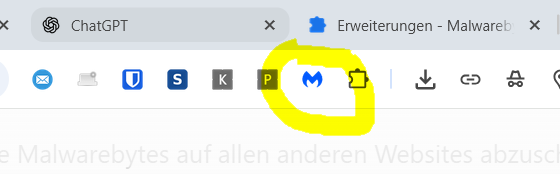
Eine Erweiterung vollständig auszuschalten ist für den Test sinnvoll, aber keine gute Dauerlösung: Dadurch entfällt ihr Schutz auch auf allen anderen Websites.
Schritt 3: Nur den Ads/Trackers-Schutz für ChatGPT abschalten
Die Lösung ließ sich direkt im Menü der Browser-Erweiterung einstellen, ohne nach einer schwer auffindbaren Ausnahmeliste suchen zu müssen:
- Malwarebytes Browser Guard in
chrome://extensionswieder aktivieren. - In Chrome chatgpt.com öffnen.
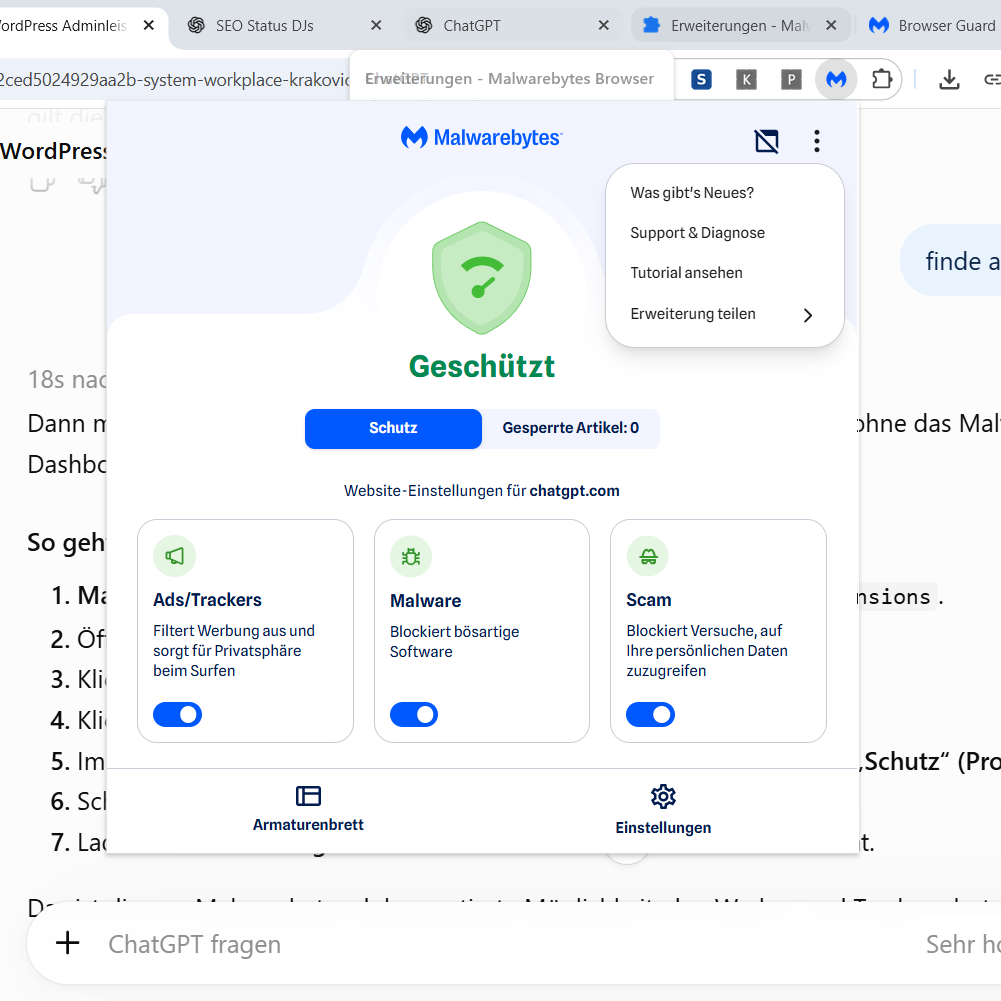
- Oben rechts auf das Malwarebytes-Symbol klicken, gegebenenfalls über das Puzzleteil für Erweiterungen.
- Im Erweiterungsfenster den Bereich „Website-Einstellungen für chatgpt.com“ öffnen beziehungsweise beachten.
- In der linken Kachel den Schalter „Ads/Trackers“ von Blau auf Aus stellen.
- Die beiden Schalter „Malware“ und „Scam“ eingeschaltet lassen.
- Die ChatGPT-Seite mit Strg + Umschalt + R neu laden und einen neuen Chat testen.
Ergebnis des Tests: Nach dem Abschalten von „Ads/Trackers“ ausschließlich für chatgpt.com funktionierte das Abschicken neuer Nachrichten wieder. Der Malware- und der Betrugsschutz blieben für diese Website aktiviert.
Muss ich die Ausnahme speichern?
Bei der getesteten Oberfläche werden die Website-Einstellungen direkt beim Umschalten übernommen; eine zusätzliche Schaltfläche „Speichern“ war nicht vorhanden. Zur Kontrolle Browser Guard schließen, Chrome neu starten und auf chatgpt.com nachsehen, ob „Ads/Trackers“ weiterhin ausgeschaltet ist.
Die Einstellung ist websitebezogen und schaltet die Erweiterung nicht generell ab. Je nach Browser-Guard-Version können Benennung und Anordnung der Schalter abweichen.
Was tun, wenn der Pfeil weiterhin grau bleibt?
Wenn auch die websitebezogene Ausnahme nicht hilft, zunächst die Seite hart neu laden, weitere Chrome-Erweiterungen einzeln testen und gegebenenfalls den OpenAI-Status prüfen. Cookies und Browserdaten sollten nicht voreilig vollständig gelöscht werden, solange eine einzelne Erweiterung als Ursache infrage kommt.
Verwandte Probleme mit Malwarebytes und Chrome
Eine vergleichbare Störung gab es bereits bei WEB.DE: WEB.DE meldet Adblocker – tatsächlich war Malwarebytes die Ursache. Wenn ChatGPT zwar sendet, aber ungewöhnlich langsam läuft, hilft außerdem der Beitrag ChatGPT in Chrome langsam: RAM, Effizienzmodus und Virenscanner prüfen.
Fazit
Ein grauer Senden-Pfeil in neuen ChatGPT-Chats muss kein Problem des Dienstes selbst sein. Der entscheidende Test war hier der Vergleich mit einem Inkognitofenster. Danach konnte die Ursache auf Malwarebytes Browser Guard eingegrenzt und mit einer gezielten Ausnahme für „Ads/Trackers“ auf chatgpt.com behoben werden – ohne den restlichen Browser-Schutz dauerhaft abzuschalten.