In der aktuellen Version von Avira (2025/2026) ist die Option für Ausnahmen etwas versteckt hinter kleinen Symbolen. Hier ist der schnellste Weg, um ein Verzeichnis auszuschließen:
Schritt-für-Schritt-Anleitung
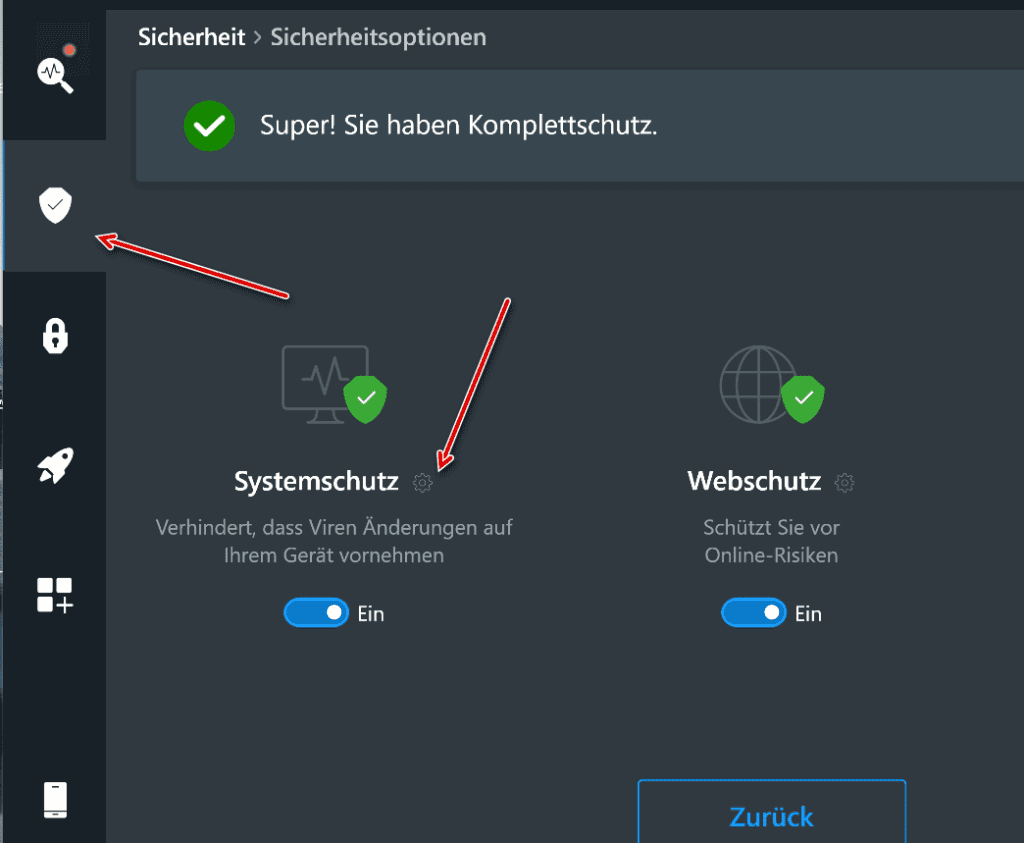
- Avira öffnen: Klicke auf das Avira-Symbol (den Schirm) in deiner Taskleiste.
- Sicherheits-Bereich: Klicke im linken Menü auf den Reiter Sicherheit.
- Schutzoptionen: Wähle dort das Modul Schutzoptionen (oder „Schutzeinstellungen“).
- Das Zahnrad-Symbol: Jetzt wird es knifflig: Du siehst dort den Punkt Echtzeitschutz. Direkt daneben (meist rechts) befindet sich ein kleines graues Zahnrad-Symbol. Klicke darauf.
- Ausnahmen konfigurieren:
- Es öffnet sich ein neues Fenster (die klassische Konfiguration).
- Navigiere links zu: PC Sicherheit > Echtzeit-Scanner > Suche > Ausnahmen.
- Klicke auf die drei Punkte (…), um dein Verzeichnis auszuwählen.
- Klicke danach auf Hinzufügen, damit der Pfad in die Liste übernommen wird.
- Wichtig für den System-Scan: Wiederhole diesen Schritt ggf. auch unter System-Scanner > Suche > Ausnahmen, damit der Ordner auch bei einem manuellen Vollscan ignoriert wird.
- Speichern: Bestätige alles mit Übernehmen und OK.
Tipps für die Eingabe
- Backslash am Ende: Avira mag es gerne eindeutig. Wenn du einen ganzen Ordner ausschließt, achte darauf, dass der Pfad so aussieht:
C:\MeinOrdner\(der Backslash am Ende signalisiert, dass alles innerhalb des Ordners gemeint ist). - Netzwerkpfade: Falls du versuchst, ein Verzeichnis auf deiner Synology auszuschließen, musst du oft den Netzlaufwerk-Buchstaben (z. B.
Z:\) verwenden.