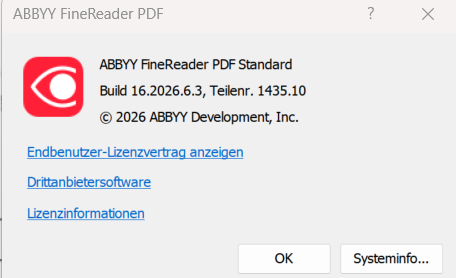
Wenn beim Start von ABBYY FineReader PDF 16 Menüs, Symbole oder andere Oberflächenelemente plötzlich sehr klein erscheinen, liegt die Ursache häufig an der DPI-Skalierung auf hochauflösenden Displays. ABBYY beschreibt dafür selbst eine Anpassung der Windows-Kompatibilitätseinstellungen.
Die von ABBYY empfohlene Lösung
- FineReader vollständig schließen.
- Mit der rechten Maustaste auf die FineReader-Verknüpfung oder die EXE-Datei klicken.
- Eigenschaften → Kompatibilität → Hohe DPI-Einstellungen ändern öffnen.
- Verhalten bei hoher DPI-Skalierung überschreiben aktivieren.
- Als Skalierung System (Erweitert) wählen.
- Mit OK bestätigen und FineReader neu starten.
ABBYY empfiehlt diesen Weg ausdrücklich für FineReader PDF 16 auf hochauflösenden beziehungsweise 4K-Monitoren, wenn Oberfläche, Text oder Icons zu klein dargestellt werden.
Wenn sich die ganze Windows-Taskleiste verändert
Ändert sich nicht nur FineReader selbst, sondern sichtbar auch die Windows-Taskleiste, sollte zunächst trotzdem die DPI-Einstellung von FineReader geprüft werden. Zusätzlich lohnt sich ein Blick auf die Windows-Anzeigeskalierung unter Einstellungen → System → Anzeige, insbesondere bei mehreren Monitoren mit unterschiedlichen Skalierungswerten.
Grafiktreiber nur als zweiten Schritt prüfen
Bleibt die Darstellung auch nach dem Schließen von FineReader falsch, kann Windows den Grafiktreiber mit Windows-Taste + Strg + Umschalt + B neu initialisieren. Das ist ein allgemeiner Windows-Schritt und kein Beleg dafür, dass FineReader selbst einen Treiberfehler verursacht.
Fazit
Für FineReader PDF 16 ist die sauberste erste Maßnahme die von ABBYY dokumentierte DPI-Überschreibung mit System (Erweitert). Erst wenn das nicht hilft, sollte man weitere Windows- oder Grafiktreiber-Ursachen untersuchen.
Quelle
ABBYY Help Center: DPI-Skalierung für FineReader PDF 16 auf 4K-Monitoren