Aktualisierung 2026: Der ursprüngliche Artikel entstand noch in der Zeit von Photo Station und älteren DSM-Versionen. Unter DSM 7 ist Synology Photos die zentrale Fotoanwendung. Die aktuellen Wege für Speicherorte und Neuindexierung stehen deshalb jetzt zuerst; die alten SSH-/Spool-Datei-Methoden bleiben weiter unten nur als historischer DSM-6-/Photo-Station-Teil erhalten.
Hier findest du wichtige Infos und FAQ zum Indexieren von Fotos auf einem Synology NAS. Behandelt werden unter anderem:
- Ablage von Fotos auf dem NAS
- Anzeige von Fotos,
- Nutzung des Synology NAS mit großen Fotobeständen
- Kontrolle des Indexierungprozesses
- Wie lange dauert die Indexierung?
- Indexieren von bestimmten Ordnern
- ..
- ..
- ..
Das Indizieren und Konvertieren von Mediendateien war bei Synology immer ein heißes Thema. Einige Benutzer behaupten, dass es zu lange dauert, andere stellen fest, dass der Prozess hängen bleibt und neu gestartet werden muss, und alle meinen, dass ihnen die GUI nicht genügend Informationen zum Verlauf der Indexierung liefert.
Wo speichert Synology Photos die Bilder?
Synology Photos unterscheidet unter DSM 7 zwischen Persönlichem Speicherplatz und Freigegebenem Bereich:
- Persönlicher Speicherplatz: Fotos liegen unter
/home/Photos. In der Zeitachsenansicht verwendet Synology Photos unter anderem/home/Photos/PhotoLibrary. - Freigegebener Bereich: Fotos liegen unter dem freigegebenen Ordner
/photo. Für die Zeitachsenansicht kann Synology Photos/photo/PhotoLibraryverwenden.
Der persönliche Bereich setzt den Benutzer-Home-Dienst voraus. Der freigegebene Bereich wird in Synology Photos → Einstellungen → Freigegebener Bereich aktiviert.
Welche Anwendung ist heute zuständig?
Unter aktuellen DSM-7-Systemen ist Synology Photos die Fotoverwaltung. Die frühere Photo Station gehört zur älteren DSM-Generation und sollte deshalb nicht mehr als aktuelle Standardanwendung beschrieben werden.
Synology Photos neu indizieren
Wenn Bilder fehlen, Vorschauen nicht korrekt erscheinen oder Änderungen nicht sauber übernommen wurden, bietet Synology Photos einen offiziellen Reindex-Weg:
- Öffne Synology Photos.
- Klicke auf das Account-/Benutzersymbol und öffne Einstellungen.
- Wähle je nach Bereich Persönlich bzw. Freigegebener Bereich.
- Öffne Indexierung.
- Starte Neu indizieren / Re-index.
Dieser offizielle Weg ist bei DSM 7 die erste Maßnahme. Interne Spool-Dateien oder alte Dienste per SSH manuell zu bearbeiten bzw. neu zu starten, sollte nicht der Standardweg sein.
Synology Photos zeigt Fotos nicht an – zuerst diese Punkte prüfen
- Liegt das Foto im richtigen Bereich – also unter
/home/Photosbzw./photo? - Ist der persönliche bzw. freigegebene Bereich in Synology Photos aktiviert?
- Hat der angemeldete Benutzer die erforderlichen Berechtigungen?
- Ist auf dem Volume noch ausreichend freier Speicher vorhanden?
- Wurde nach größeren Änderungen bereits Neu indizieren / Re-index gestartet?
Wenn Vorschauen einzelner Dateien fehlen, unterstützt Synology Photos außerdem das manuelle Erzeugen von Vorschauen. Je nach NAS-Modell und DSM-Version können bestimmte Bild-/Videoformate zusätzliche Komponenten wie den Synology Image Assistant benötigen.
Historischer DSM-6-/Photo-Station-Teil
Die folgenden Abschnitte dokumentieren meine damalige Fehlersuche mit Photo Station und internen Indexierungsdateien. Die gezeigten Pfade, Prozessnamen und Kommandos stammen aus älteren DSM-Versionen und sind nicht als aktuelle DSM-7-Anleitung gedacht.
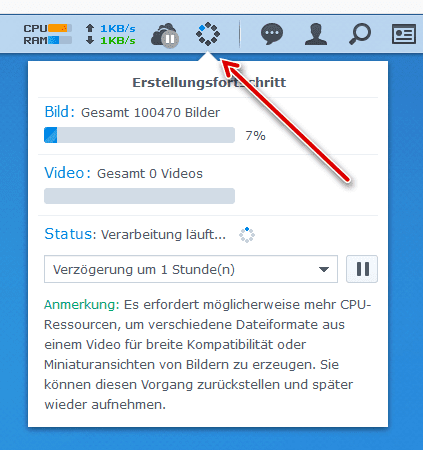
Damals zeigte Photo Station den laufenden Konvertierungsprozess unter anderem über eine Fortschrittsanzeige:
Für eine tiefergehende Diagnose wurde damals auch per SSH auf die DiskStation zugegriffen. Diese Methode folgt nun nur noch als historische Dokumentation:
SSH auf dem Synology NAS aktivieren
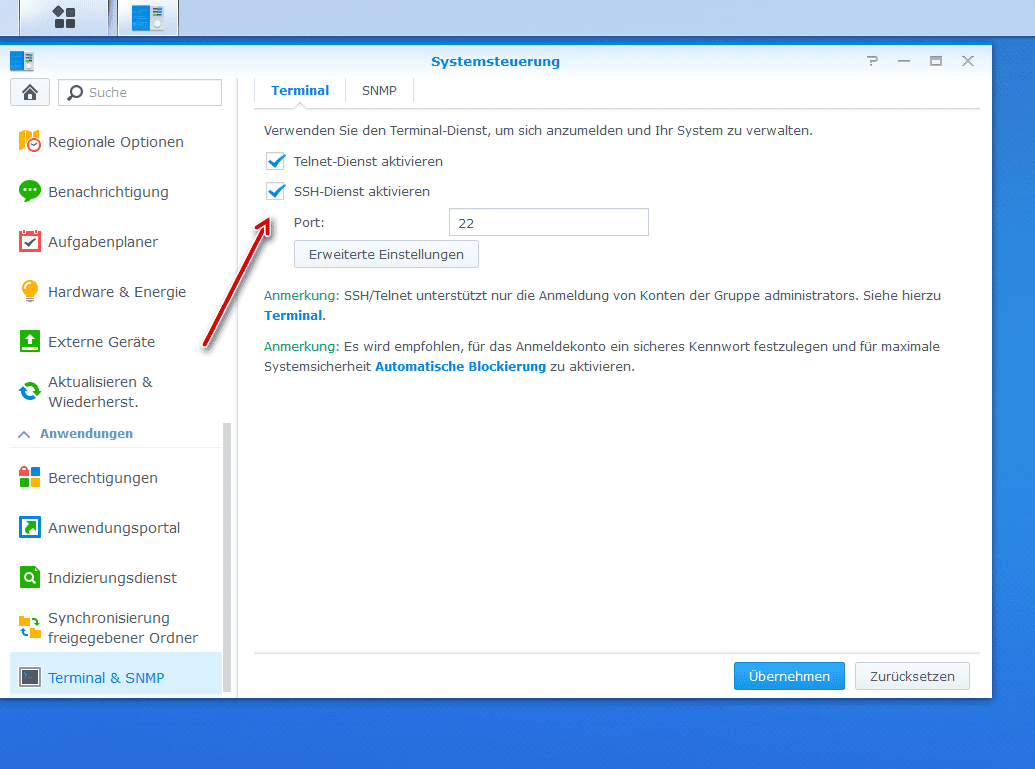
Stelle sicher, dass in der Systemsteuerung> Terminal & SNMP> SSH aktiviert ist. Wenn nicht, klicke auf das Häkchen bei SSH und bestätige die Auswahl mit Übernehmen.
Verbindung zum Synology NAS Server aufbauen
Es gibt viele Möglichkeiten, über SSH eine Verbindung zur Diskstation herzustellen. Seit Windows 10 benötigt man keine besondere Client-Software wie z.B. Putty. Benutze also einfach die Kommandozeile und gebe Folgendes ein:
C.\windows\System32>ssh admin@192.168.1.X
„ssh“ startet den SSH Client
„admin“ steht für den Benutzer „admin“
@[IP-Adresse des NAS Servers]
Überprüfen des Indexierungsdienstes – Methode 1
Wechsle in das /var/spool Verzeichnis:
admin@DiskStation:/$ cd /var/spool
Mit dem Befehl ls -lisa kann man die Dateien in diesem Verzeichnis auflisten:
admin@DiskStation:/var/spool$ ls -lisa
total 188
41792  4 drwxr-xr-x  5 root root  4096 Jan  1 17:23 .
   22  4 drwxr-xr-x 18 root root  4096 Dec 31 20:03 ..
19644  4 -rw-r--r--  1 root root    69 Jan  1 17:23 conv_progress_photo
31140  4 -rw-------  1 root root    58 Dec  2 13:12 conv_progress_photo.3m2rWh
15755  4 -rw-------  1 root root    52 Sep 20  2013 conv_progress_photo.iwRLTr
 1827  4 -rw-------  1 root root    52 Sep  3  2013 conv_progress_photo.NKKIIc
 8770  4 -rw-------  1 root root    56 Oct 21  2013 conv_progress_photo.pOqWFU
15763  4 -rw-------  1 root root    52 Sep 15  2013 conv_progress_photo.sB7MFo
15750  4 -rw-------  1 root root    52 Sep 23  2013 conv_progress_photo.U7LAjg
15752  4 -rw-------  1 root root    52 Sep 26  2013 conv_progress_photo.v8ACSJ
15739  4 -rw-------  1 root root    52 Sep 18  2013 conv_progress_photo.xAqvV1
24647  4 -rw-rw-rw-  1 root root    20 Dec 31 22:17 conv_progress_video
43162  4 drwxr-xr-x  2 root root  4096 Apr 23  2016 cron
43164  4 drwxrwxrwt  3 root root  4096 Jun  6  2015 php
21883 56 -rw-r--r--  1 root root 55133 Jan  1 00:14 syno_indexing_queue.tmp
24263 48 -rwxr-xr-x  1 root root 40974 Jan  1 17:23 thumb_create.queue
35740  8 -rwxr-xr-x  1 root root  4938 Jan  1 17:23 thumb_create.queue.tmp
43163 20 drw-------  2 root root 20480 Jan  1 16:39 webapi
admin@DiskStation:/var/spool$
Mithilfe der Datei conv_progress_photo bekommt man eine Vorstellung über die Anzahl der zu indexieren Bilder. Dazu lassen wir uns die Datei mit dem Befehl „cat“ anzeigen.
admin@DiskStation:/var/spool$ cat conv_progress_photo
total=96533
completed=1642
total_thumb=386627
completed_thumb=25722
Diese Ausgabe bedeutet, dass insgesamt 96533 Dateien für die Konvertierung in die Warteschlange gestellt wurden.
Diese Ausgabe bedeutet, dass 1642 Fotos bereits komplett indexiert wurden.
total_thumb=386627
Diese Zahl steht für die Anzahl der Minaturbilder/Vorschauen/Thumbnails. Diese Zahl ist bei mir fast das Vierfache des total Wertes (96533 x 4 = 386132). Für jedes Bild werden also 4 Miniaturbilder in unterschiedlichen Größen (S, M, L, XL) angefertigt.
admin@DiskStation:/var/spool$ cat conv_progress_photo
total=118423
completed=2110
total_thumb=474219
completed_thumb=31920
admin@DiskStation:/var/spool$ cat conv_progress_photo
total=118423
completed=2110
total_thumb=474230
completed_thumb=31940
Aus der Differenz der Anzahl completed_thumb innerhalb von einer Minute sehen wir, dass 20 Bilder pro Minute indexiert werden (31940-31920).
Es sind noch 442.290 Vorschauen anzufertigen (total_thumb – completed_thumb, 474230 – 31940 = 442.290 Bilder).
Wenn pro Minute 20 Bilder indexiert werden, dann brauchen wir noch 376 Stunden=15 Tage
442.290 / 20 = 22.114 Minuten= 368 Stunden = 15 Tage
Kein Grund zur Freude, das wird noch dauern. Wir werden jedoch noch länger warten müssen. Bedenken muss man nämlich, dass sich die Zahl der zu indexierten Bilder kontinuierlich (total) erhöht. Ich denke, dass der Indexierungsprozess erst im Laufe seiner Arbeit neue Bilder entdeckt, so dass der Wert total langsam ansteigt.
Schauen wir mal, wie der Output jetzt aussieht:
admin@DiskStation:/var/spool$ cat conv_progress_photo
total=119499
completed=2110
total_thumb=478540
completed_thumb=32348
Oooops, jetzt sind es laut total plötzlich 1000 Bilder mehr. Man kann aber leicht ermitteln, wie viel Fotos im /photo Verzeichnis sind. Helfen wird uns dabei die FileStation:
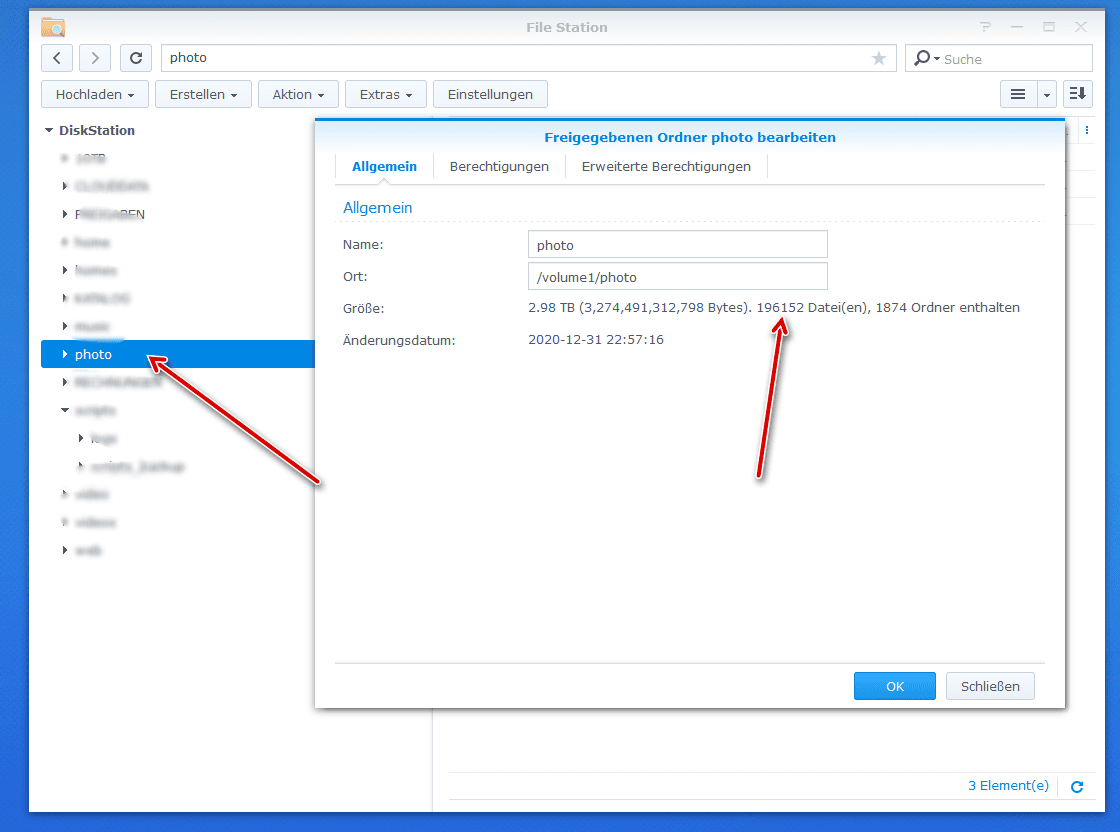
Unter /photo gibt es 196.152 Bilder.
Jetzt rechnen wir neu:
Es werden 4 Vorschauen generiert: 196.152 x 4 = 784.608 Vorschauen
32.348 sind nun erledigt, es müssen also 784.608 – 32.348 = 752.260 Vorschauen angelegt werden.
752.260 / 20 = 37.613 Minuten= 626 Stunden = 26 Tage .
Überprüfen des Indexierungsdienstes – Methode 2
admin@DiskStation:/var/spool$ cat thumb_create.queue
Es gibt noch diesen Weg, der das aktuelle Bild zeigt:
# mit sudo zum Root wechseln
admin@DiskStation:/var/spool$ sudo -s
Password:

# und jetzt diese Zeile absetzen
sh-4.3#while sleep 1; do ls -l /proc/$(pidof synomkthumbd)/fd | grep volume ; done
Die Zeile wirft eine Liste von Verzeichnissen, in den der Indexierungsdienst wahrscheinlich „unterwegs“ ist:
lr-x------ 1 root root 64 Jan  1 15:10 3 -> /volume1/photo/Lightroom/2008/2008_04_15_Florida/04_19_T04_Myakka_SP_Sanibel/d50
lr-x------ 1 root root 64 Jan  1 15:10 3 -> /volume1/photo/Lightroom/2008/2008_04_15_Florida/04_19_T04_Myakka_SP_Sanibel/d50
lr-x------ 1 root root 64 Jan  1 15:10 3 -> /volume1/photo/Lightroom/2008/2008_04_15_Florida/04_23_T08_Bahia_Honda/D200
lr-x------ 1 root root 64 Jan  1 15:10 3 -> /volume1/photo/Lightroom/2008/2008_04_15_Florida/04_23_T08_Bahia_Honda/D200
lr-x------ 1 root root 64 Jan  1 15:10 3 -> /volume1/photo/Lightroom/2008/2008_04_15_Florida/04_23_T08_Bahia_Honda/D200
lr-x------ 1 root root 64 Jan  1 15:10 3 -> /volume1/photo/Lightroom/2008/2008_04_15_Florida/04_23_T08_Bahia_Honda/D200
lr-x------ 1 root root 64 Jan  1 15:51 4 -> /volume1/photo/Lightroom/1998/0000
Historisch: Konvertierungsprozess unter altem DSM neu starten
Nicht für DSM 7 übernehmen: Der folgende synoservicectl-Aufruf stammt aus einer älteren DSM-/Photo-Station-Umgebung. Unter aktuellen DSM-Versionen zuerst die offizielle Reindex-Funktion von Synology Photos verwenden. Interne Dienstnamen und Service-Kommandos können sich ändern und sind keine stabile Benutzeroberfläche.
#Wechsel in das Spool Verzeichnis
cd /var/spool
# Die Indexierung neu starten
sudo synoservicectl --restart synoindexd
exit
Quellen:
Hier ist eine Linksammlung zum Thema Indizieren von Fotos auf dem Synology NAS:
https://www.mcleanit.ca/blog/synology-check-index-progress/
https://www.reddit.com/r/synology/comments/7ui7c1/conversion_process_details/
https://www.my-it-brain.de/wordpress/synology-nas-einzelnen-ordner-neu-indizieren/
https://www.mcleanit.ca/blog/synology-fix-frozen-index/
Stichworte:
Conversion Process