
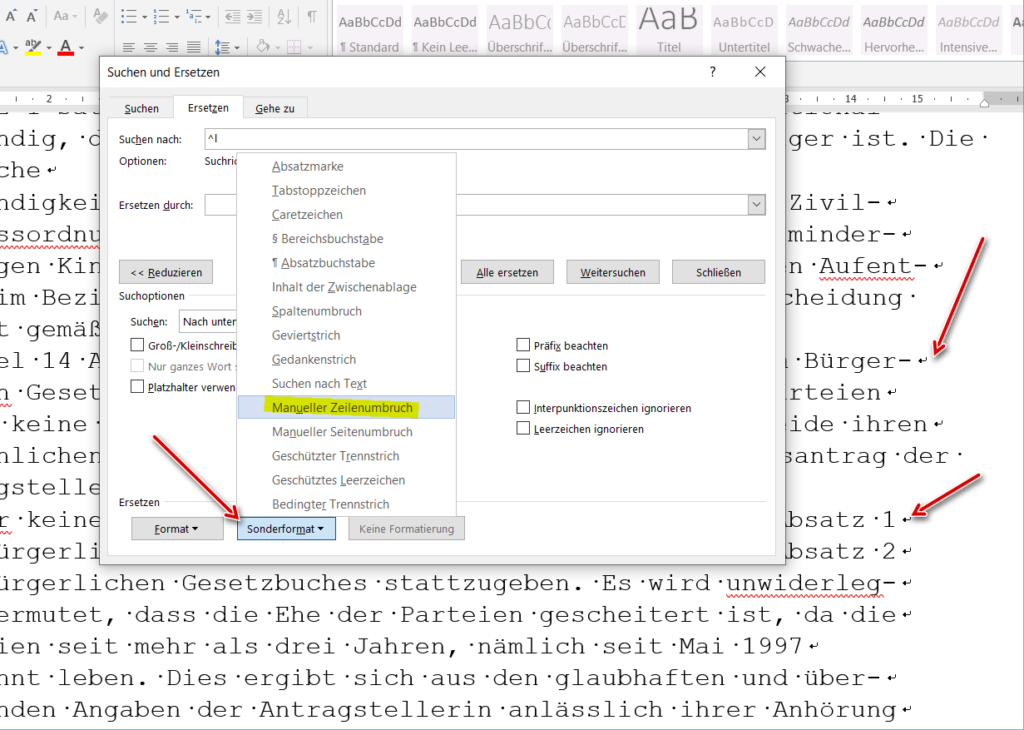
Nach OCR-Konvertierungen – zum Beispiel aus einem eingescannten PDF – enthält ein Word-Dokument manchmal am Ende fast jeder ursprünglichen Bildzeile einen manuellen Zeilenumbruch. Dann fließt der Text beim Ändern von Schriftgröße oder Seitenbreite nicht mehr sauber mit.
Manuelle Zeilenumbrüche mit Suchen und Ersetzen entfernen
- Öffne Suchen und Ersetzen mit Strg + H.
- Gib bei Suchen nach den Code
^lein. Das letzte Zeichen ist ein kleines L. - Gib bei Ersetzen durch ein Leerzeichen ein.
- Nutze zunächst Ersetzen für einzelne Fundstellen oder – nach Kontrolle – Alle ersetzen.
Microsoft dokumentiert ^l beziehungsweise ^11 als Suchcode für einen manuellen Zeilenumbruch.
Nicht mit Absatzmarken verwechseln
Eine normale Absatzmarke ist etwas anderes und wird in der Word-Suche mit ^p gefunden. Wenn du pauschal alle Absatzmarken durch Leerzeichen ersetzt, zerstörst du echte Absätze. Bei OCR-Dokumenten solltest du deshalb zuerst die Formatierungszeichen mit ¶ einblenden und prüfen, welche Art von Umbruch tatsächlich vorhanden ist.