Einen einfachen Flyer kannst du direkt in Microsoft Word gestalten. Für eine übersichtliche Anordnung von Text, Bildern und Kontaktangaben eignen sich besonders Tabellen ohne sichtbare Rahmen oder Textfelder. Der Vorteil einer Tabelle: Elemente bleiben beim Bearbeiten meist stabiler ausgerichtet als frei verschobene Objekte.
1. Seitenformat für den Flyer festlegen
- Öffne ein neues Word-Dokument.
- Wähle unter Layout die gewünschte Ausrichtung, zum Beispiel Hochformat oder Querformat.
- Stelle unter Layout → Ränder passende Seitenränder ein.
- Wenn der Flyer auf ein bestimmtes Papierformat soll, prüfe zusätzlich die Seitengröße.
2. Flyer mit einer Tabelle aufbauen
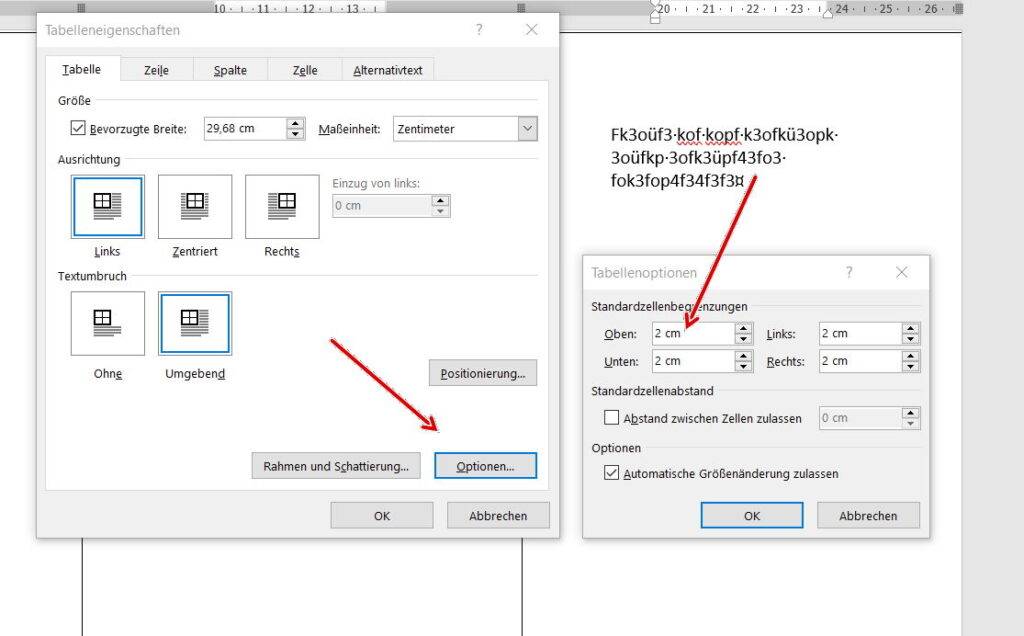
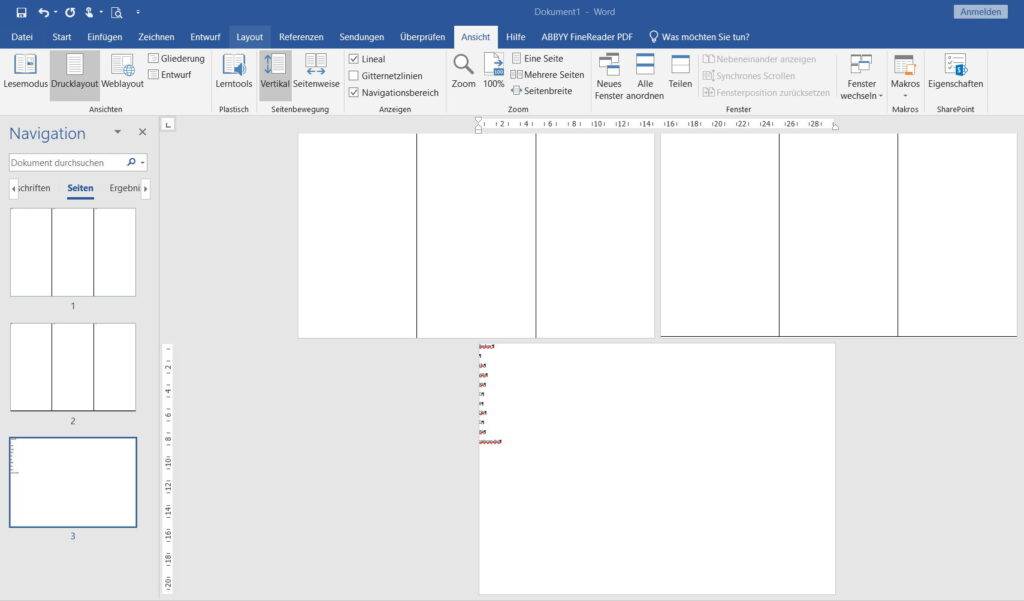
Füge über Einfügen → Tabelle beispielsweise eine Tabelle mit zwei Spalten ein. Die Zellen kannst du für Überschrift, Beschreibung, Bild, Preis oder Kontaktdaten verwenden. Spaltenbreiten und Zeilenhöhen lassen sich anschließend gezielt anpassen.
3. Tabellenränder ausblenden
Wenn die Tabelle nur als Layout-Hilfe dienen soll, kannst du die sichtbaren Rahmen entfernen. Markiere die Tabelle und wähle in den Tabellenoptionen für Rahmen Kein Rahmen. Die Zellstruktur bleibt bestehen, erscheint aber nicht im Ausdruck.
4. Textfelder und Bilder ergänzen
Für frei positionierte Elemente kannst du zusätzlich Textfelder verwenden. Word unterstützt horizontale und vertikale Ausrichtung innerhalb von Textfeldern sowie einstellbare Innenränder. Bilder und Formen lassen sich über die Ausrichten-Funktion an Seite, Seitenrändern oder anderen Objekten ausrichten.
Tipp: Vor dem endgültigen Druck als PDF speichern und das PDF kontrollieren. So erkennst du leichter, ob Abstände, Bildpositionen und Seitenumbrüche wirklich so aussehen wie geplant.